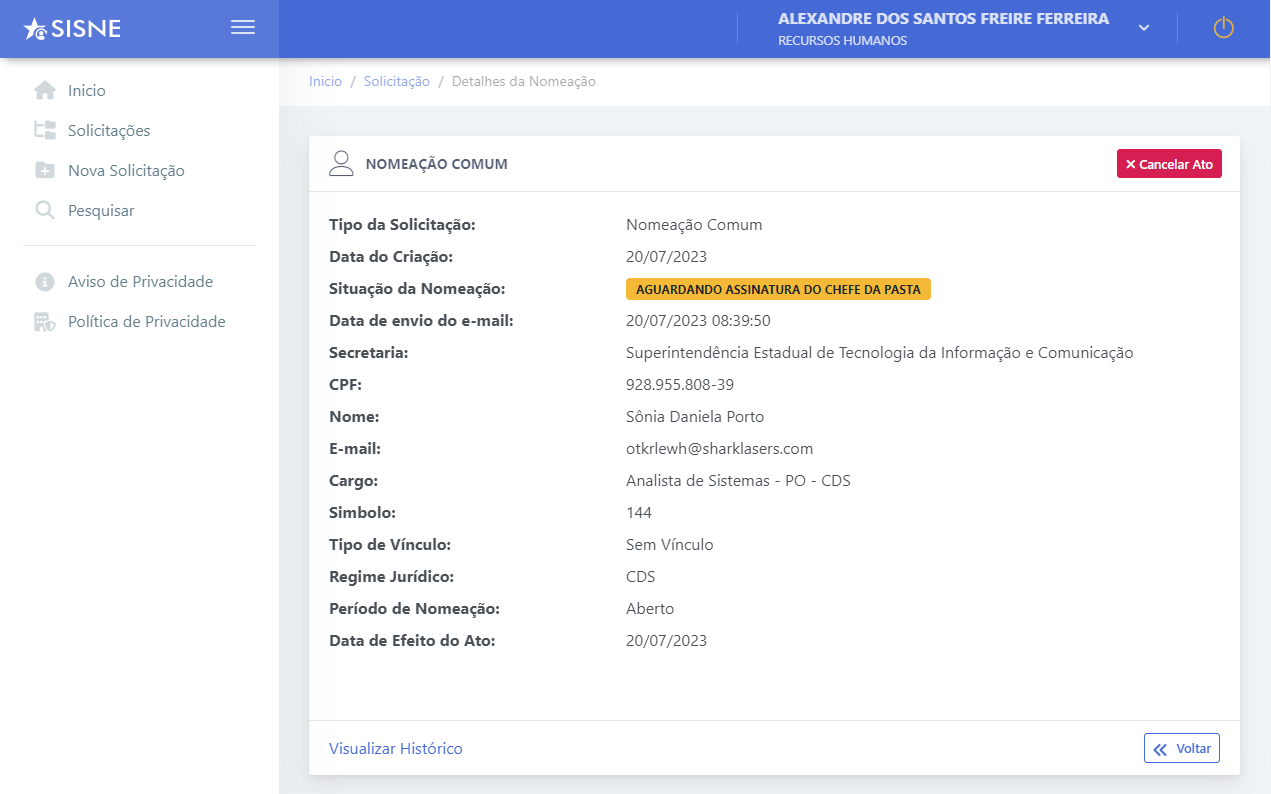
Neste tutorial, você aprenderá a criar um novo ato de Nomeação Comum, Interina ou Interina Cumulativa utilizando a funcionalidade “Criar Ato”. O processo consiste em selecionar o tipo de ato desejado, preencher os requisitos específicos conforme a opção escolhida e, em seguida, realizar a validação dos dados informados. Caso todas as informações estejam corretas, você será redirecionado para a próxima tela, onde poderá fornecer os demais detalhes necessários para a conclusão do ato selecionado. Uma das principais funcionalidades é a criação de atos. Essa abordagem otimiza o processo de gerenciamento de documentos, permitindo aos profissionais de RH lidar de forma eficiente com uma série de ações, como nomeações, retificações, exonerações, cessões interinas e tornar sem efeito.
¶ 1. Como Criar um Ato
Neste tutorial, você aprenderá como cadastrar um novo ato. Utilizando a funcionalidade «Criar Novo».
¶ Passo 1: Localizando o botão «Criar Novo»
Ao acessar a plataforma, localize no menu de navegação a opção “Atos” e clique nela. Em seguida, procure o botão “Criar Novo”, que está disponível em uma seção específica desse menu. Clique nesse botão para iniciar o processo de criação de um novo ato.
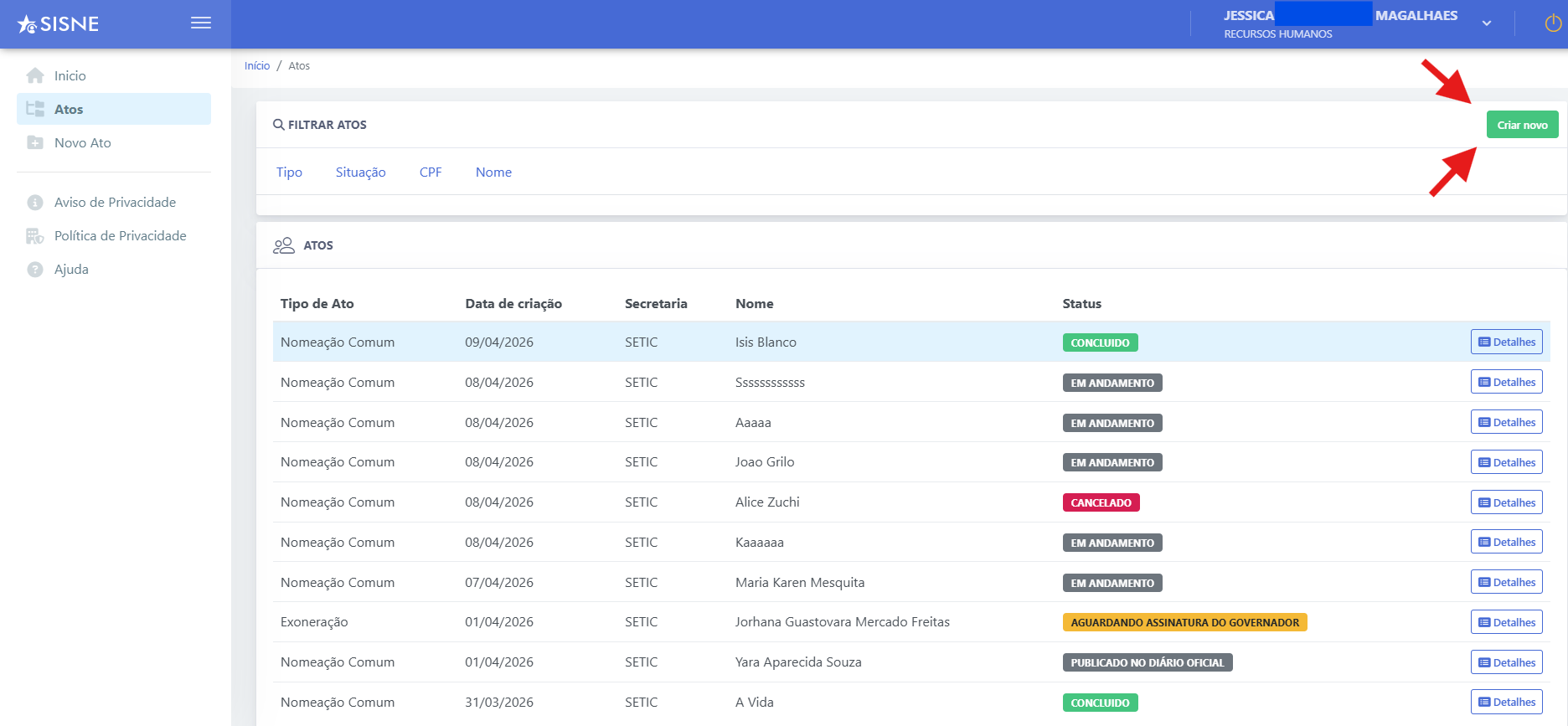
¶ Passo 2: Seleção do tipo de Ato
- Ao clicar no botão «Criar Novo», uma modal será aberta na tela. Nessa modal, você encontrará os tipos de atos disponíveis para seleção. Ao clicar no botão «Criar Ato», uma lista de opções de tipos de ato será exibida. Escolha o tipo de ato que deseja adicionar. Cada tipo de ato pode ter requisitos específicos que precisam ser preenchidos. Portanto, é importante selecionar o tipo correto.
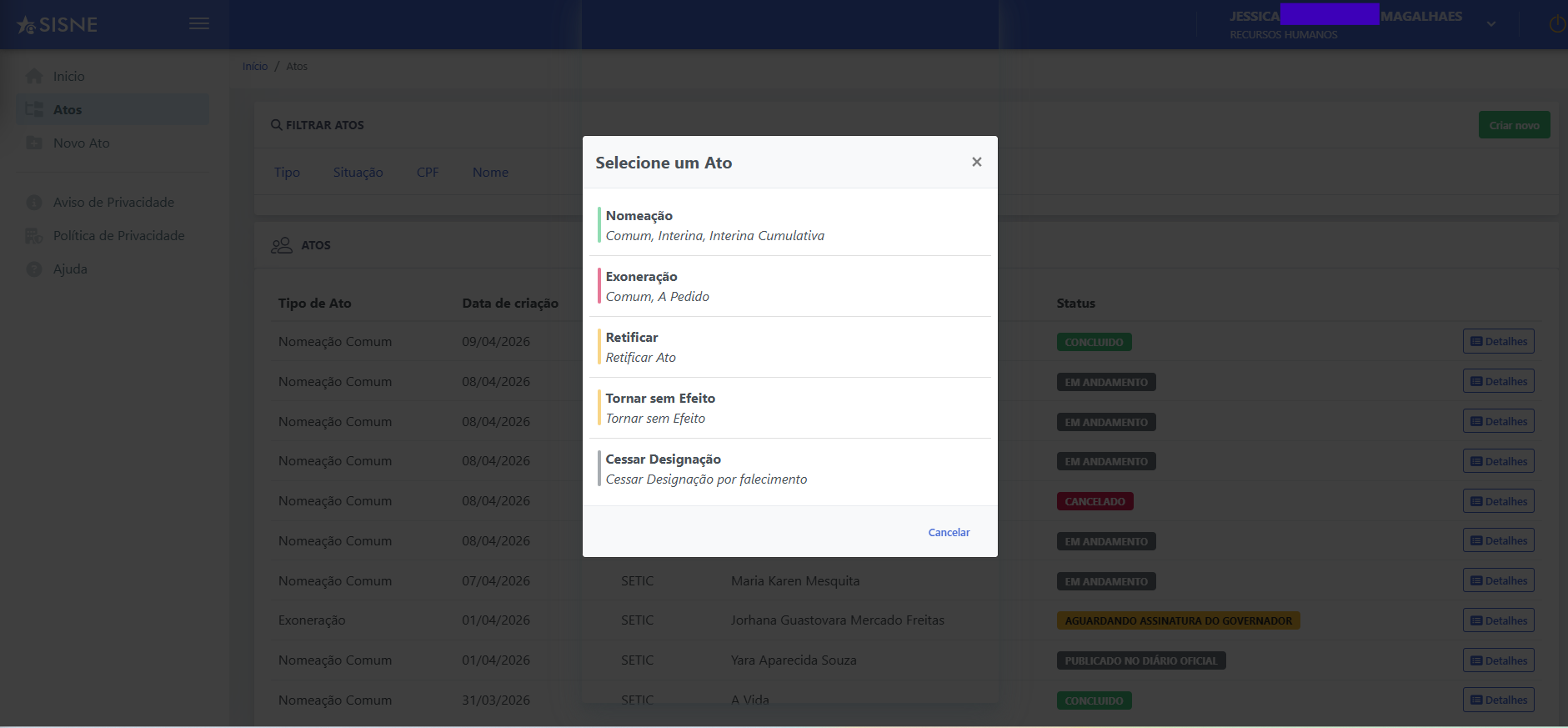
¶ 2. Criando Ato de Nomeação Comum
- Após selecionar o tipo de ato «Nomeação» e escolher o tipo «Comum», preencha os requisitos específicos do ato.
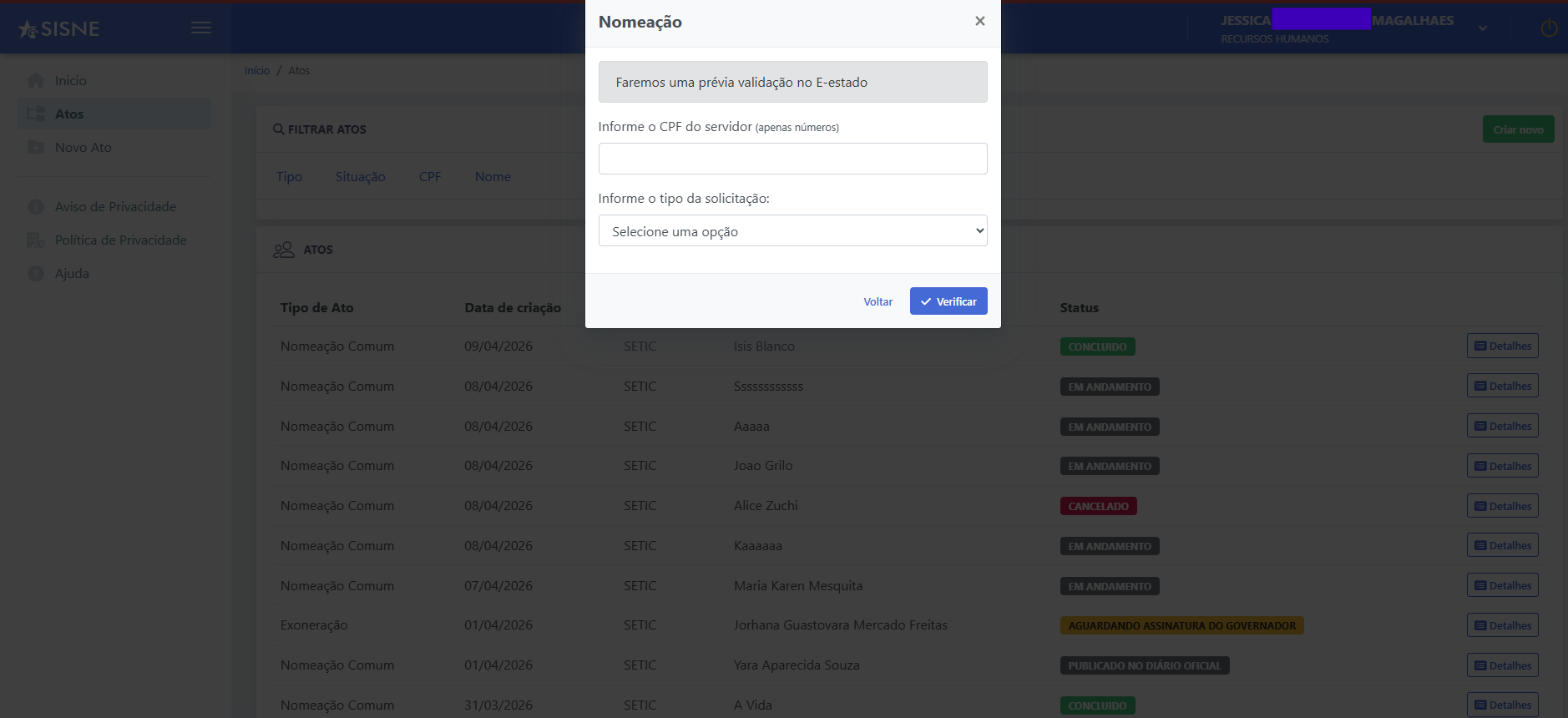
¶ Passo 1: Verificando a Validação dos Dados
- Após preencher todos os requisitos do ato selecionado, clique no botão «Verificar» para validar os dados inseridos. O sistema realizará uma verificação para garantir que todos os campos obrigatórios foram preenchidos corretamente.
¶ Passo 2: Redirecionamento para a Próxima Tela
- Se a validação dos dados estiver correta, você será automaticamente redirecionado para a próxima tela. Nessa tela, você terá a oportunidade de fornecer mais detalhes sobre o ato escolhido, incluindo informações adicionais.
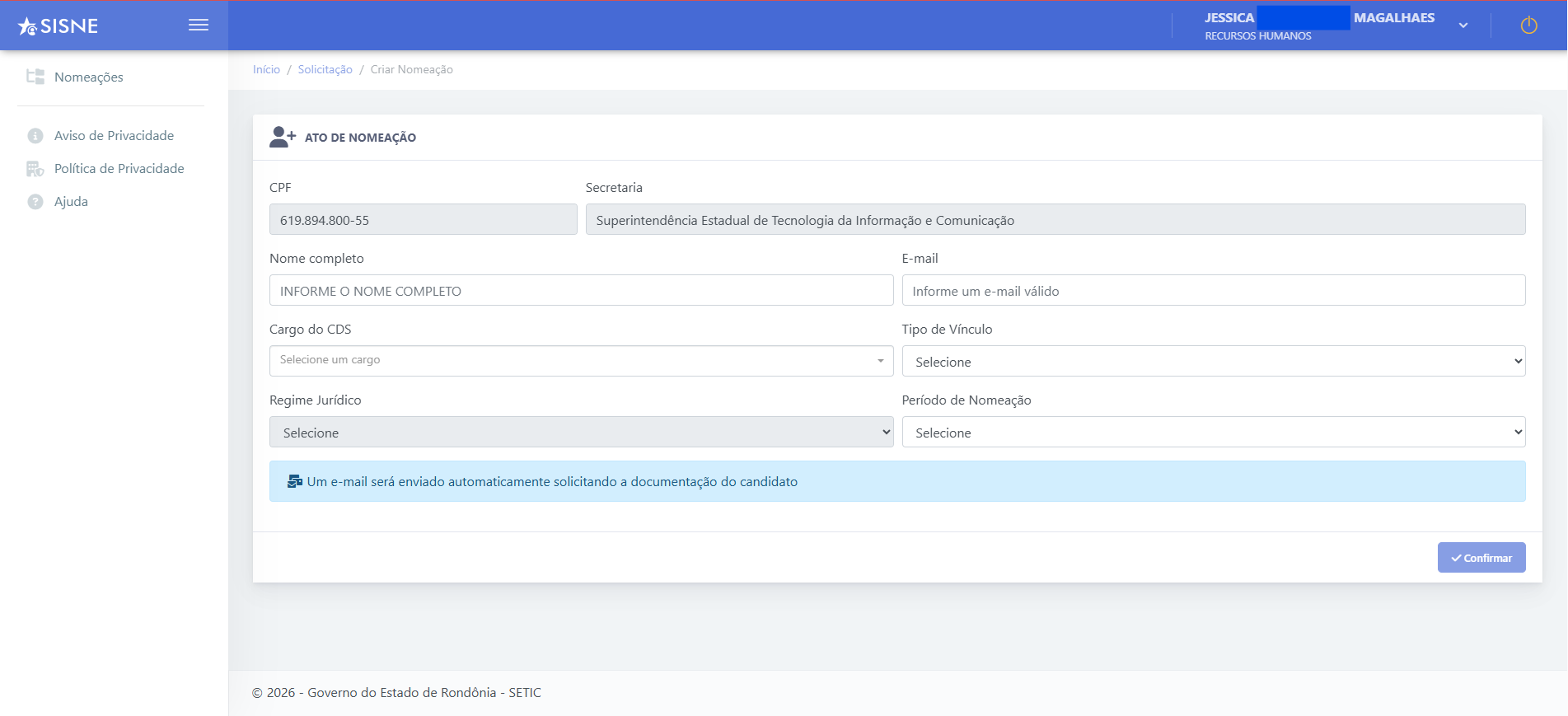
¶ Passo 3: Email enviado para o candidato
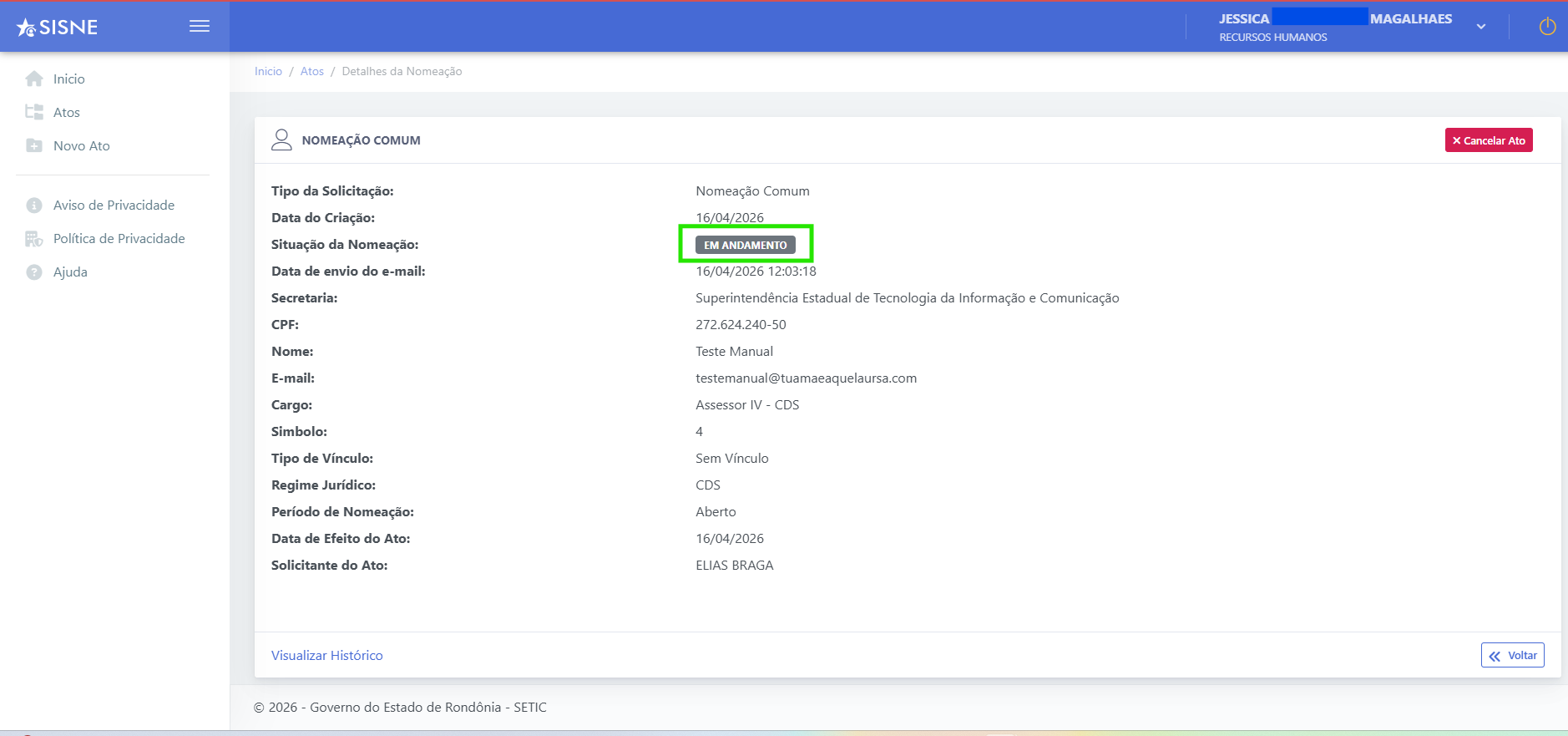
Após preencher a janela modal com todas as informações necessárias e clicar em “Confirmar”, o e-mail será enviado ao candidato, que deverá prosseguir com o preenchimento e o envio dos documentos solicitados. Durante esse processo, o ato permanecerá com o status “Em andamento”. Após a conclusão do envio da documentação pelo candidato, o RH poderá acessar e analisar o ato.
¶ 3. Como Analisar Documentação do Candidato
Para saber como o candidato preenche seus dados acesso o link abaixo.
Manual Perfil do Candidato: https://documentos.sistemas.ro.gov.br/books/sisne/page/perfil-candidato
¶ Passo 1: Verificando o andamento do ato do candidato
Para saber em que estágio o ato do candidato se encontra e se ele já recebeu o e-mail de confirmação para preenchimento dos dados, observe o seguinte:
- Localize o status do ato ou processo do candidato na interface do sistema. Essa informação geralmente é exibida de forma clara, como «Em andamento» por exemplo.
¶ Passo 2: Liberando a opção «Analisar Ato» para o RH
Após o candidato preencher todas as informações necessárias, a opção «Analisar Ato» é liberada para o RH. Siga os passos abaixo para realizar essa análise:
- Acesse o sistema utilizando suas credenciais de RH ou acesso autorizado.
- Navegue até a seção de atos dentro de solicitações.
- Localize o ato específico do candidato que já preencheu todas as informações necessárias.
- Verifique se a opção «Analisar Ato» está disponível. Geralmente, essa opção se torna visível após o candidato concluir o preenchimento de todos os campos obrigatórios.
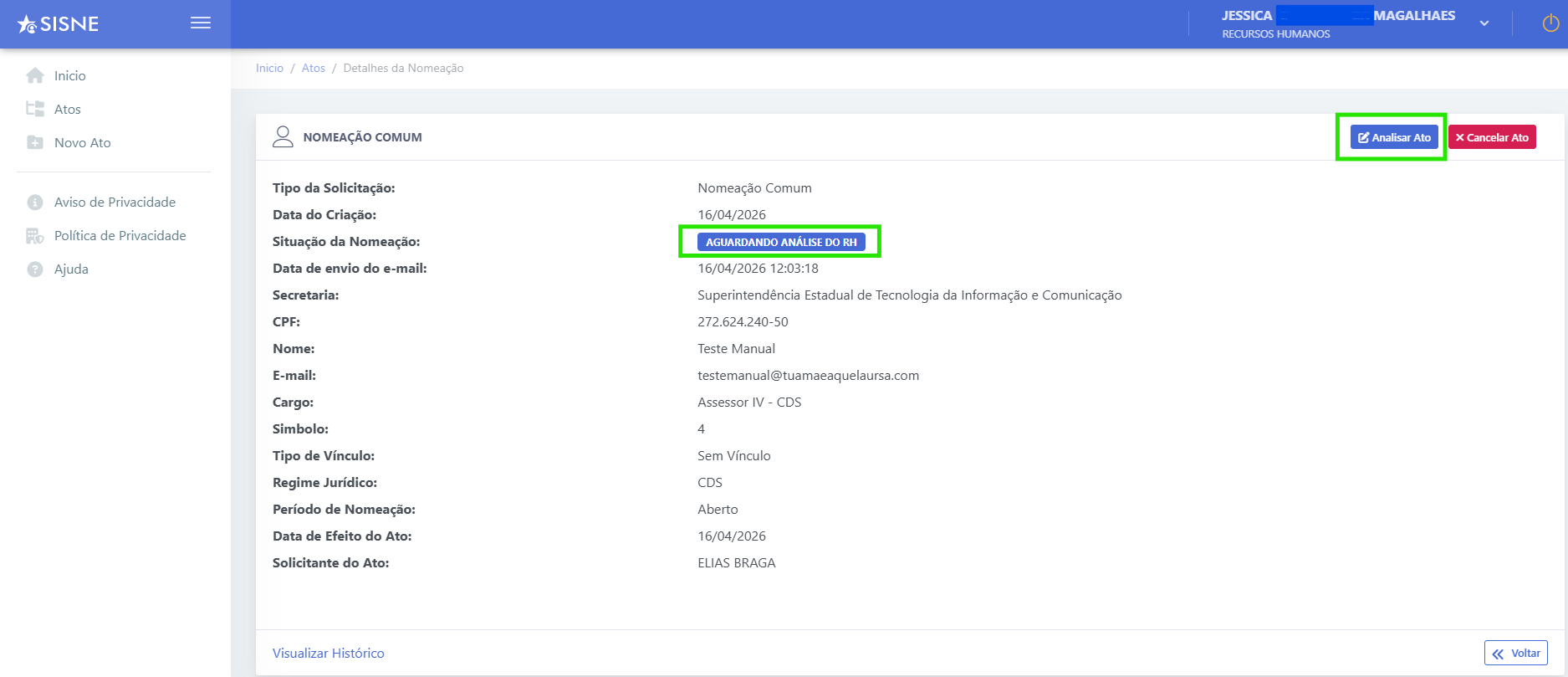
¶ Passo 3: Analisando as informações do candidato
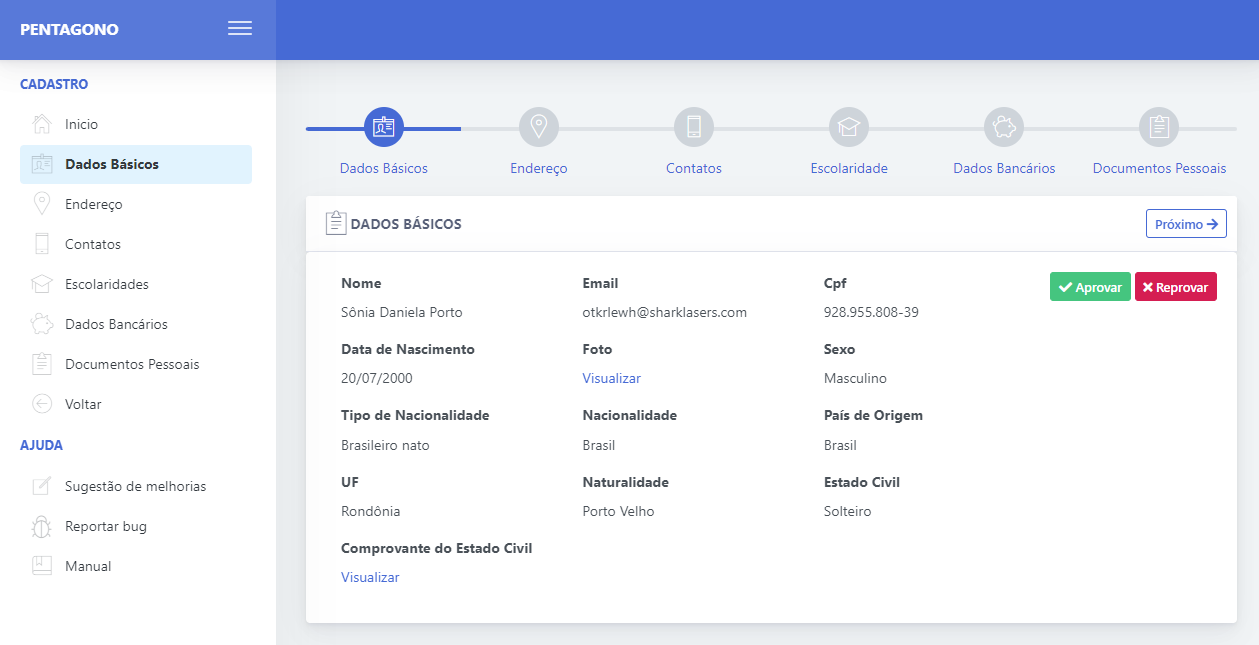
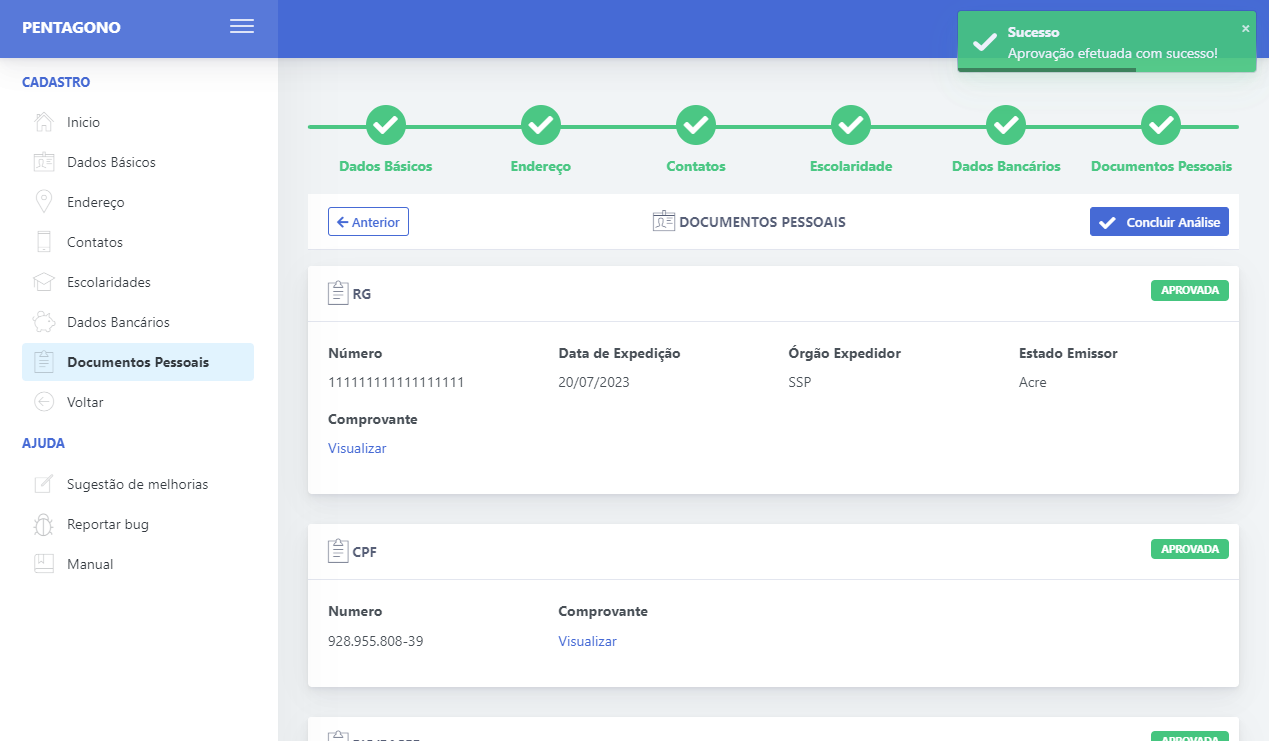
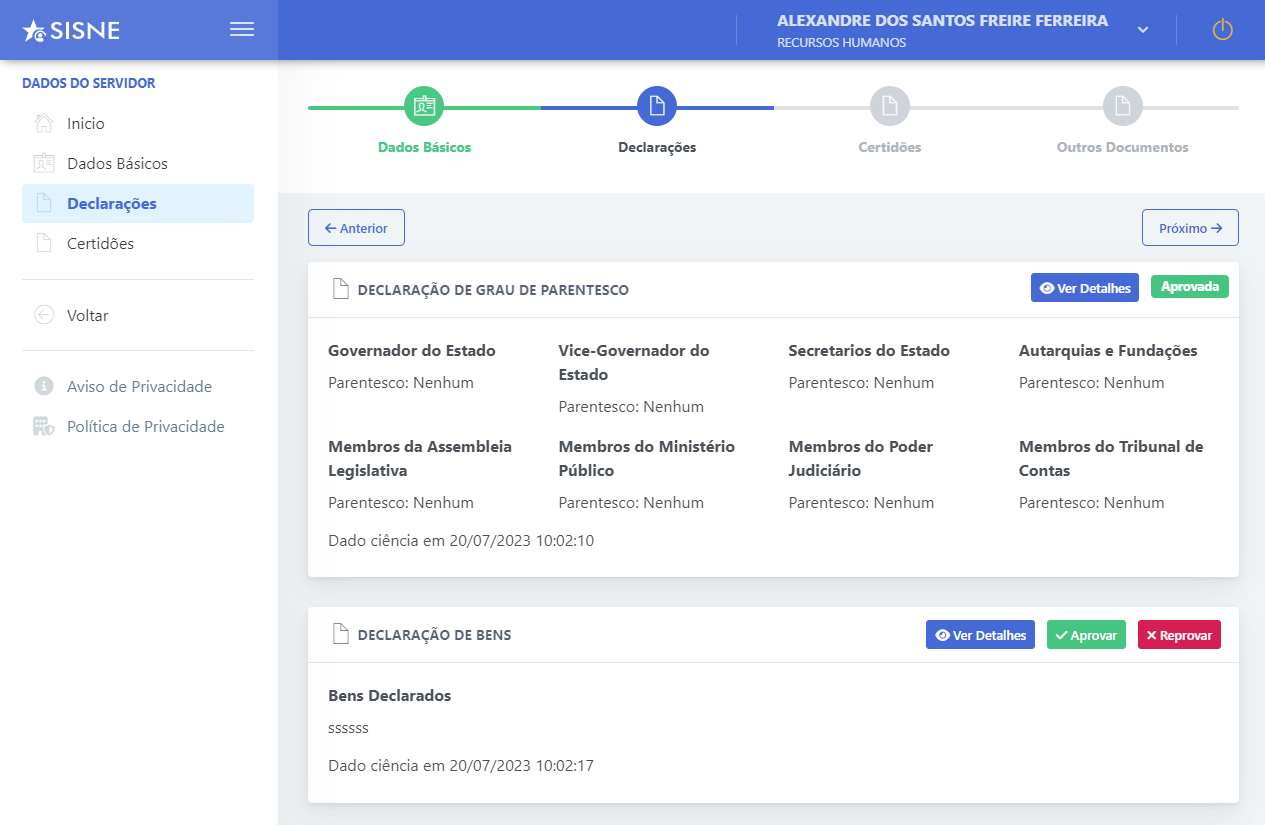
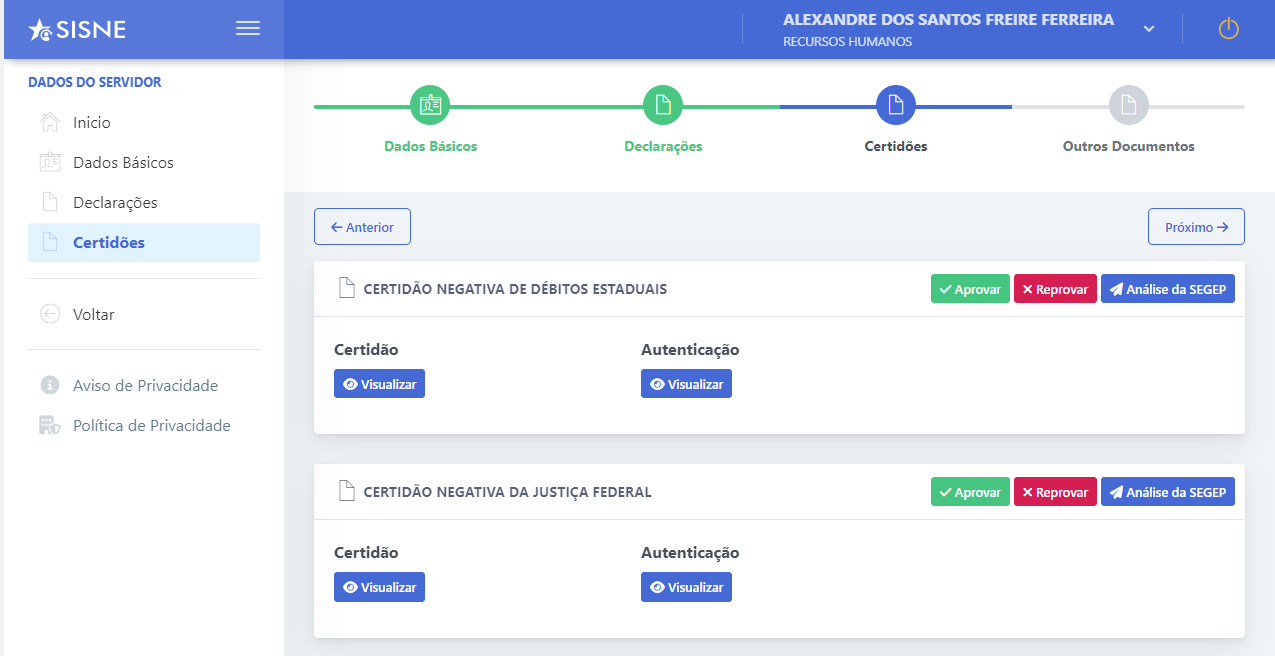
O RH deve examinar minuciosamente todas as informações preenchidas pelo candidato antes de tomar qualquer decisão. Isso inclui os seguintes aspectos:
- Dados Básicos: Verifique se todas as informações pessoais do candidato estão corretas, como nome, endereço, contatos, etc.
- Declarações: Certifique-se de que todas as declarações feitas pelo candidato são precisas e compatíveis com as exigências do ato em questão.
- Certidões: Caso seja requerido, verifique se as certidões apresentadas pelo candidato estão válidas e de acordo com os critérios estabelecidos.
- Outros documentos: Analise qualquer outro documento ou informação que o candidato tenha submetido e que seja relevante para o ato em questão.
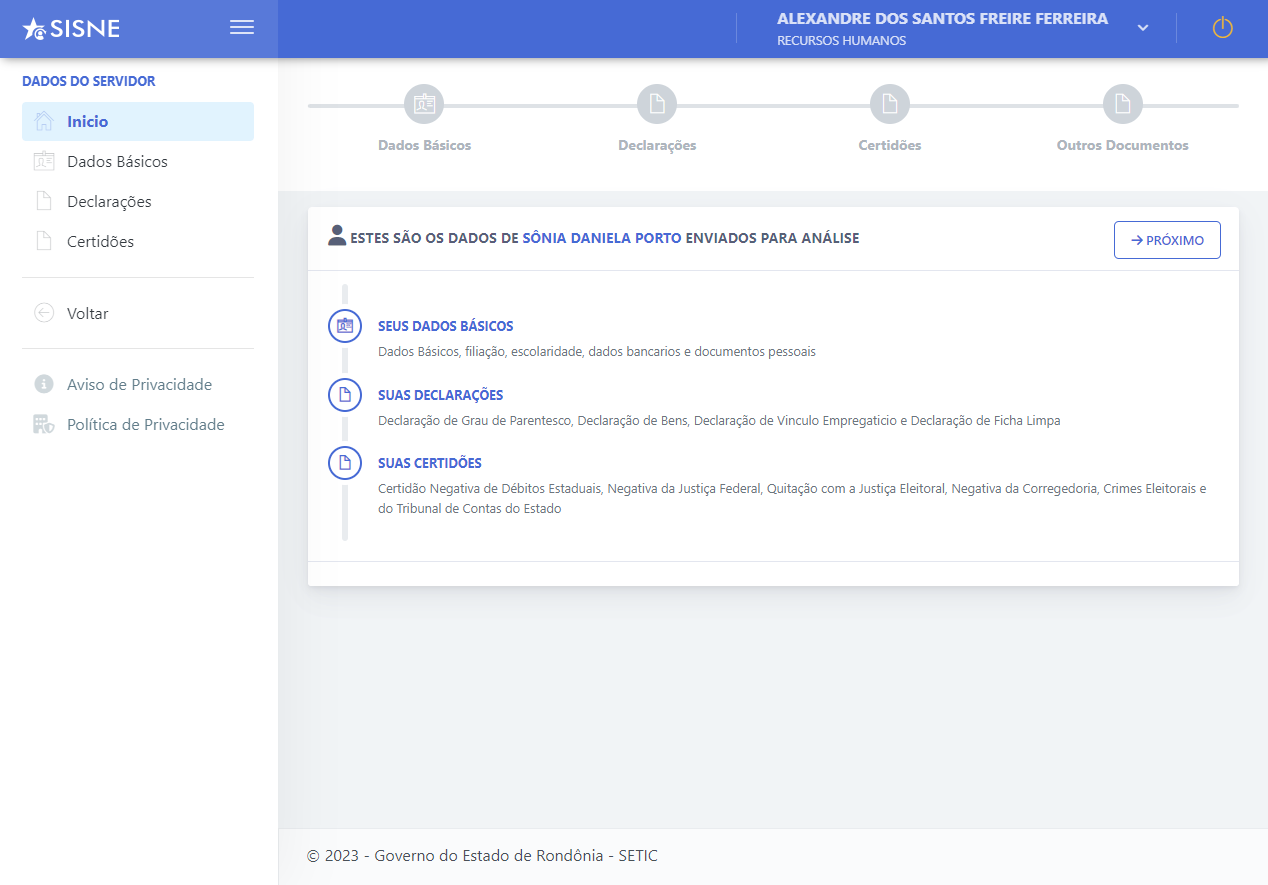
¶ Passo 5: Concluindo a análise e encaminhando para o chefe da pasta
Após revisar e validar todas as informações fornecidas pelo candidato, o RH pode prosseguir para a conclusão da análise e encaminhamento do ato ao chefe da pasta. Siga os passos abaixo:
- Na interface do sistema, localize a opção «Concluir Análise» após verificar que todas as informações do candidato estão corretas e atendem aos requisitos do ato.
- Ao clicar na opção «Concluir Análise», o sistema geralmente exibirá uma confirmação para prosseguir.
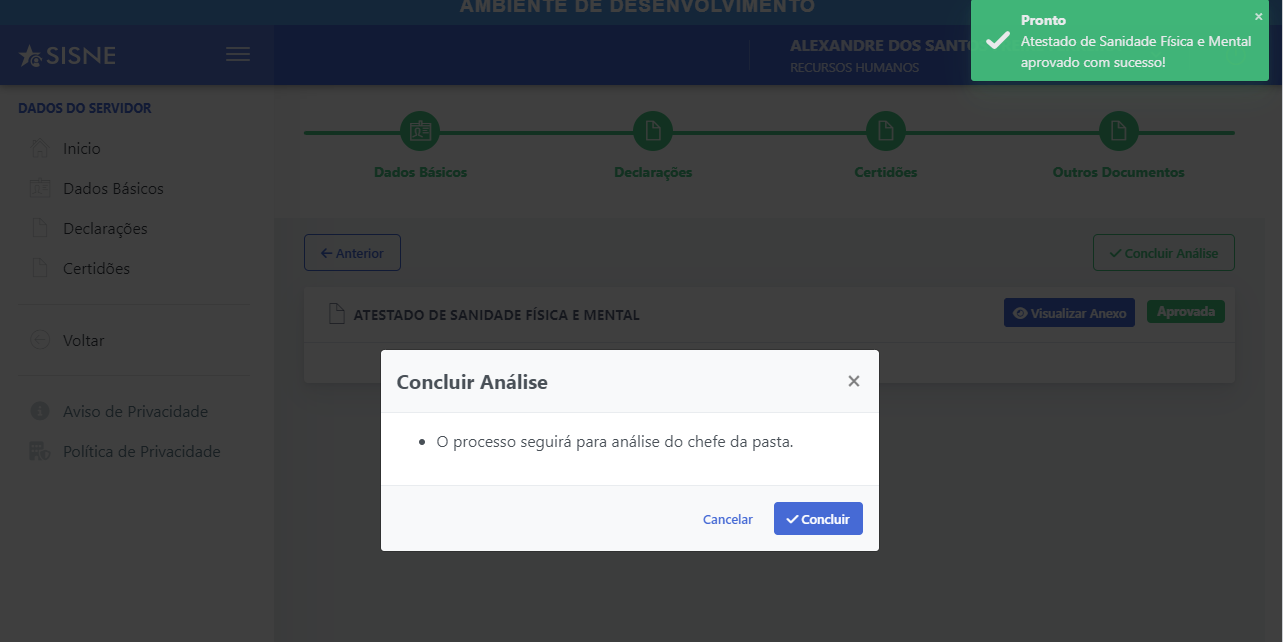
- Confirme a ação e aguarde até que o ato seja encaminhado automaticamente para a análise do chefe da pasta responsável pelo próximo estágio do processo.