¶ PERFIL - CANDIDATO
¶ 1. Visão Geral
O ambiente do servidor é destinado principalmente ao preenchimento de dados pessoais e funcionais do servidor/candidato dentro do sistema. Além disso, ele pode ser utilizado para realizar o reenvio de documentos, caso seja exigido pelo setor de Recursos Humanos (RH).
As principais funcionalidades deste ambiente incluem atualizar informações pessoais, tais como endereço, contato, estado civil, entre outros, bem como inserir qualquer outra informação relevante ao seu registro funcional.
Outra função desse perfil é permitir o reenvio de documentos que possam estar pendentes ou precisem ser atualizados. Essa possibilidade é útil para garantir que o RH tenha acesso a informações e documentos atualizados do servidor, garantindo a precisão e conformidade dos registros.
Em resumo, o perfil do servidor é voltado para a gestão de dados pessoais e funcionais, e é útil para o reenvio de documentos quando necessário para atender às demandas do setor de RH.
¶ 2. Aviso Importante
Caso for realizar um teste utilizando o perfil de RH e nomeando um candidato, é recomendado realizar o processo em dois navegadores distintos ou em uma guia normal e uma guia anônima para evitar conflito interno. Isso ocorre porque o sistema utiliza cookies e cache do navegador para armazenar informações temporárias, e se você estiver usando a mesma sessão em dois navegadores ou guias, pode haver conflitos e inconsistências nas informações.
Ao utilizar navegadores distintos ou guias anônimas, cada sessão será independente, garantindo que as informações não se misturem ou sejam afetadas por ações realizadas em outras sessões. Isso ajuda a evitar erros e a garantir que o teste seja executado de forma correta e precisa, sem interferências indesejadas dos dados armazenados no cache ou nos cookies do navegador.
¶ 3. E-mail de Acesso
Após o setor de Recursos Humanos (RH) iniciar o processo de nomeação de um candidato, o próprio candidato recebe um e-mail de notificação. Esse e-mail tem como objetivo informar sobre o andamento do processo e orientar sobre as próximas etapas para a efetivação da nomeação.
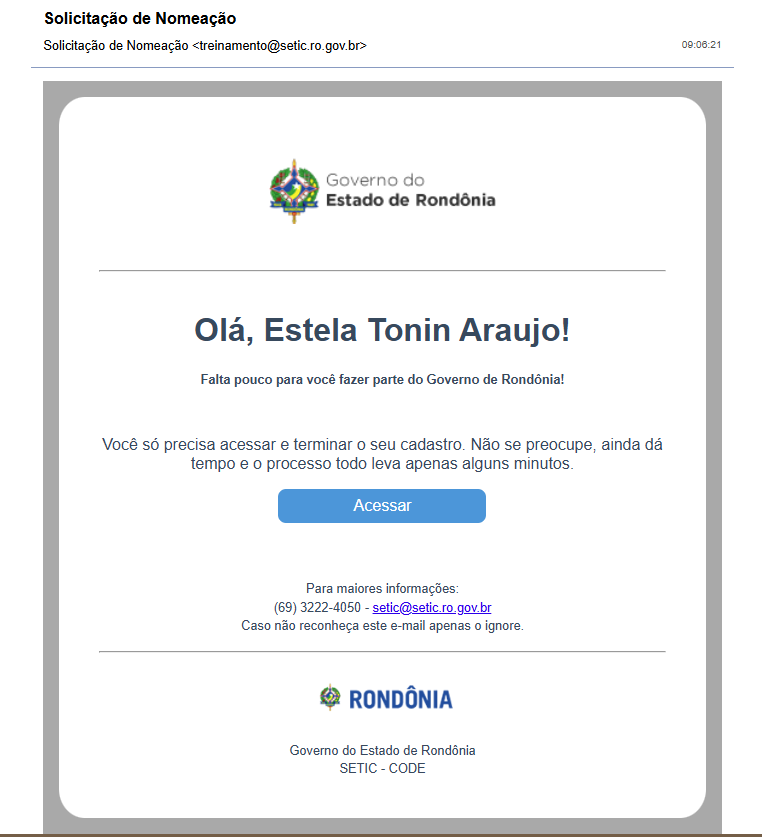
A mensagem apresenta uma saudação personalizada, informa a necessidade de acessar o sistema e concluir o cadastro inicial, além de disponibilizar um botão de acesso direto para facilitar o preenchimento das informações cadastrais.
O e-mail também contém orientações complementares, informações de contato e suporte sobre prazos e demais procedimentos, garantindo maior agilidade e fluidez no processo de nomeação.
¶ 4. Acessando a Plataforma
Ao clicar no botão “Acessar” enviado no e-mail de nomeação, o candidato é direcionado automaticamente para a plataforma de cadastro, onde poderá iniciar o preenchimento das informações necessárias para o processo de nomeação.
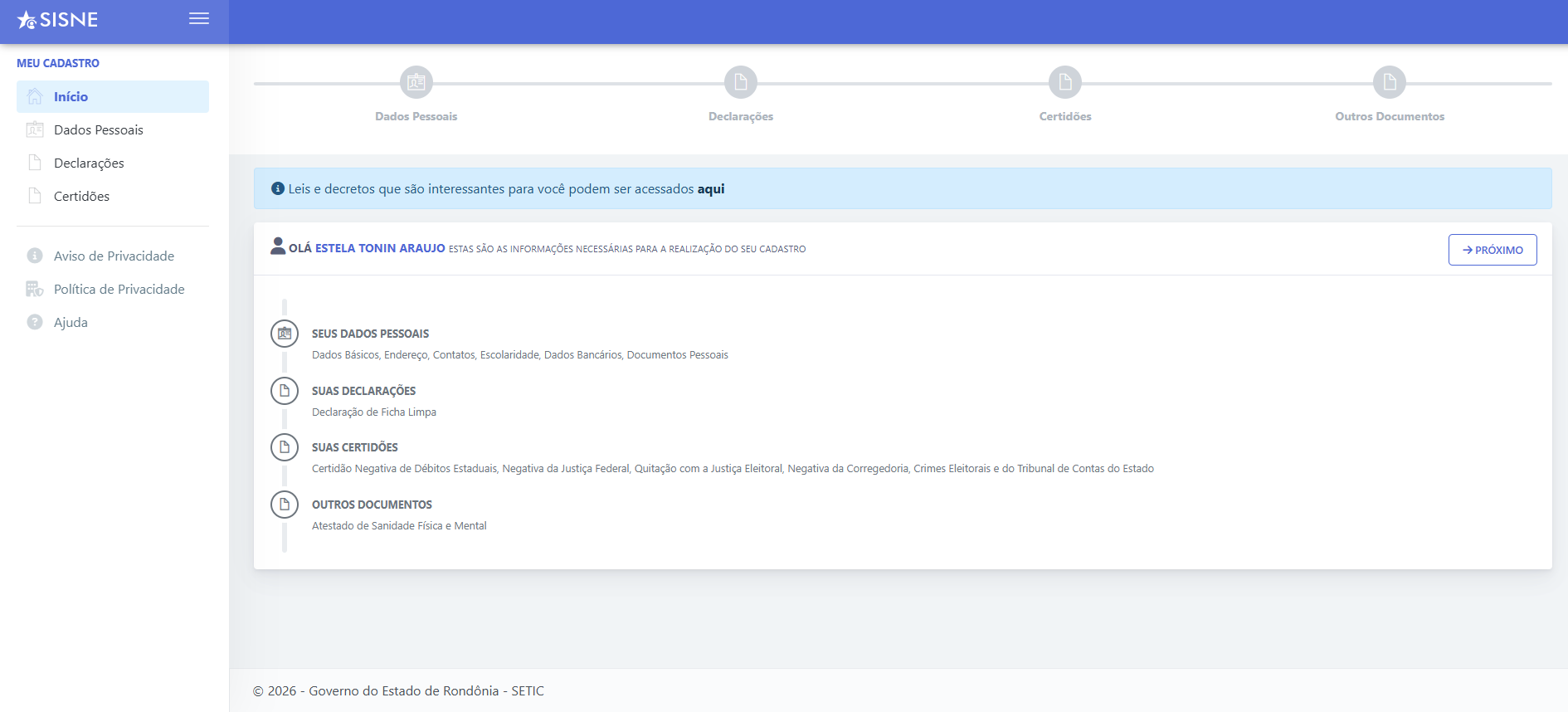
Na tela inicial, são apresentadas as etapas que deverão ser concluídas, como dados pessoais, declarações, certidões e outros documentos obrigatórios. Essa organização permite que o candidato acompanhe de forma clara todo o processo, garantindo maior praticidade e agilidade no envio das informações.
Além disso, a plataforma orienta o usuário sobre os documentos necessários e o andamento de cada fase, proporcionando mais segurança e eficiência durante o cadastro e facilitando a conclusão do processo de ingresso no serviço público.
¶ 5. Preenchimento dos Dados
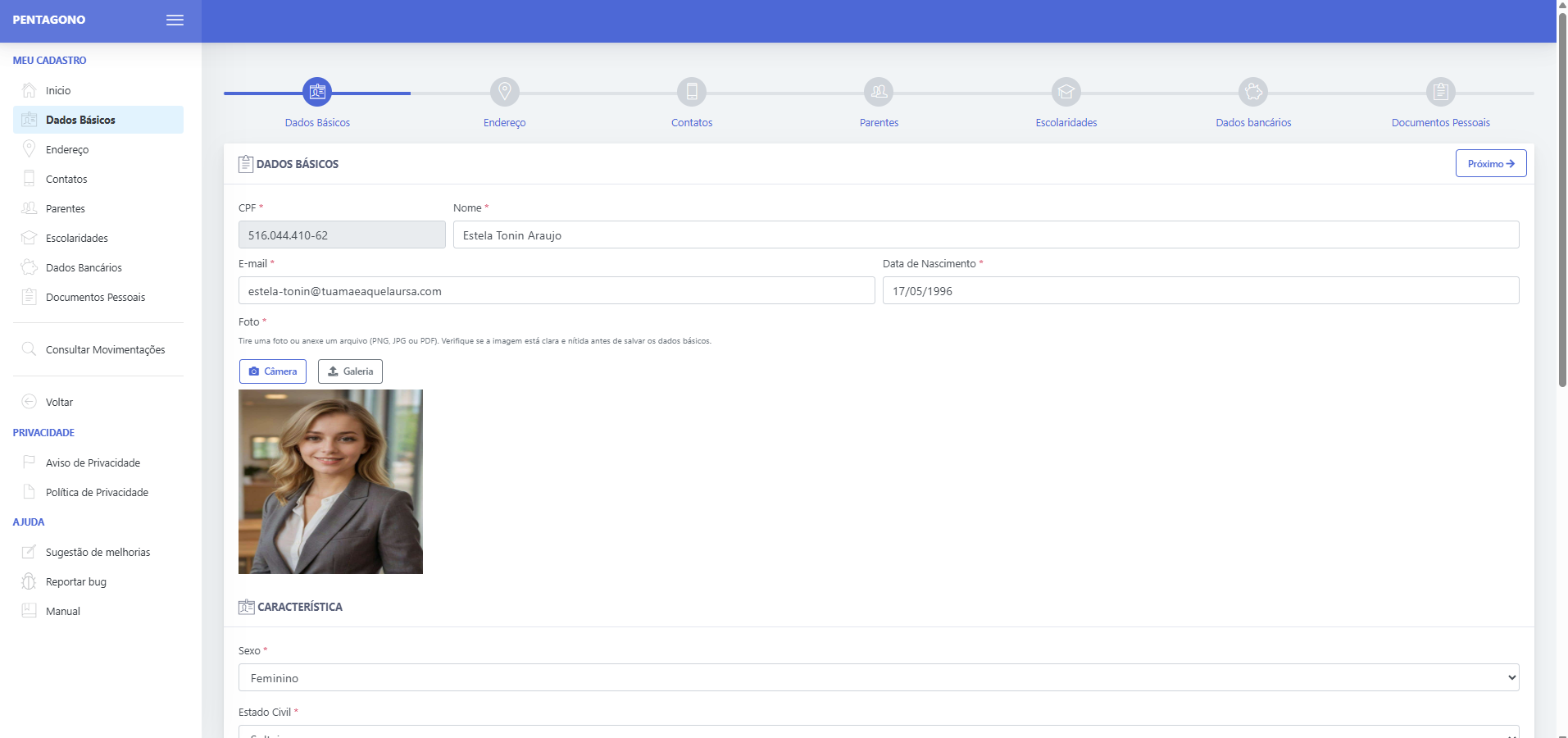
Após a validação do CPF, o candidato procede ao preenchimento dos dados básicos solicitados pela plataforma.
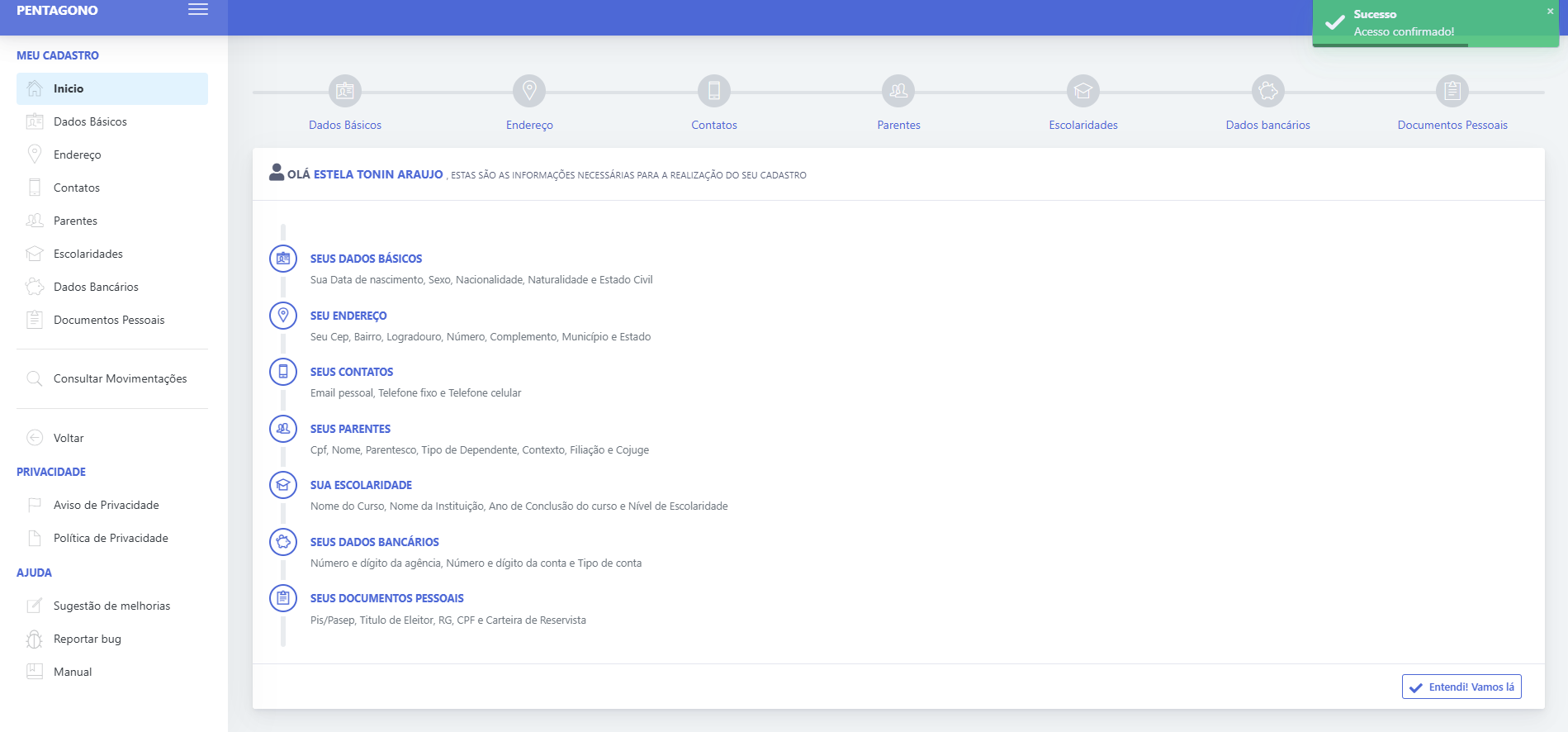
Esta é a página que o servidor visualizará ao acessar a plataforma. Nela, são apresentadas todas as etapas que deverão ser preenchidas para a conclusão do cadastro e continuidade do processo de nomeação.
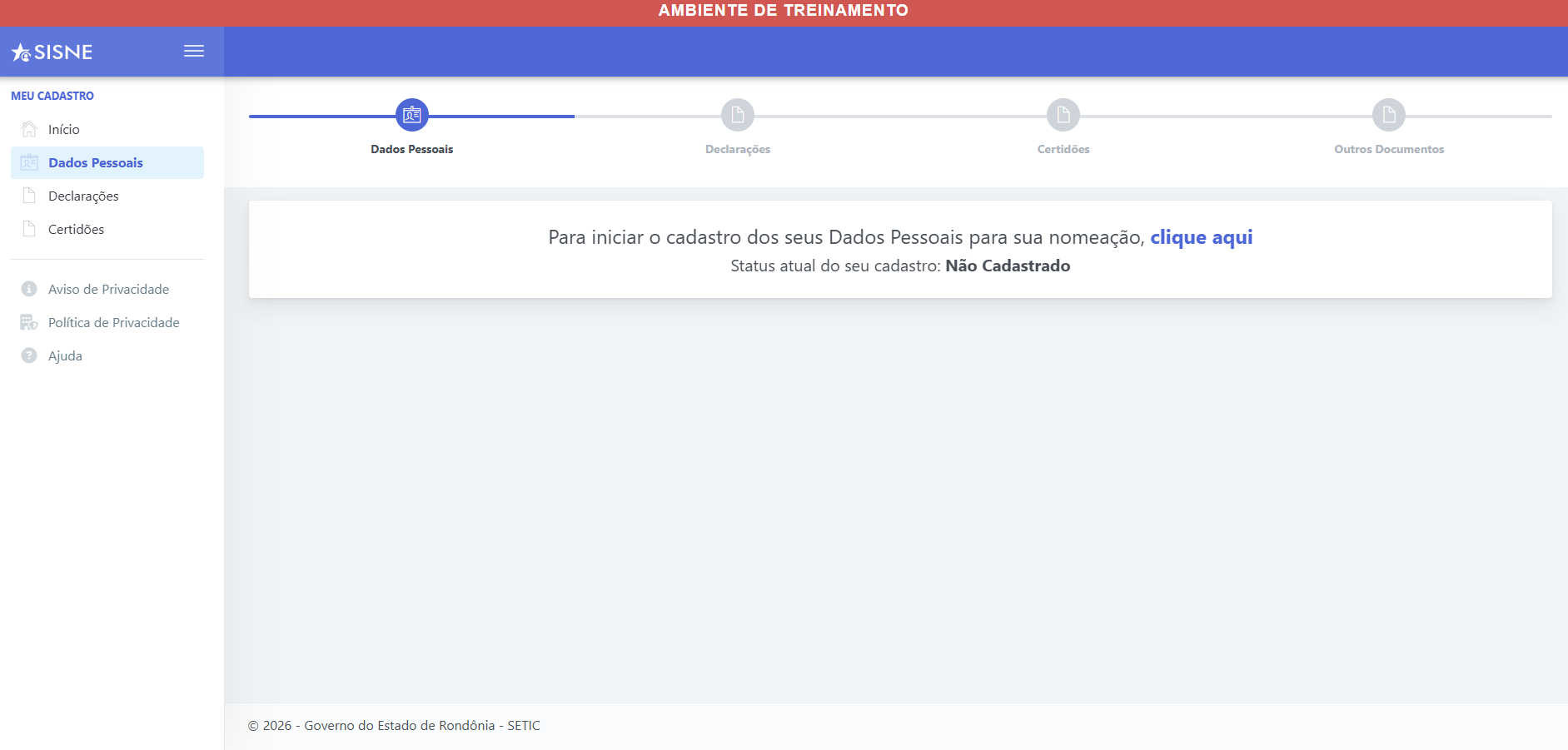
Nesta etapa, o servidor acessa a área de “Dados Pessoais”, onde o sistema informa que o cadastro ainda não foi iniciado. Para dar continuidade ao processo de nomeação, é necessário clicar em “clique aqui”.
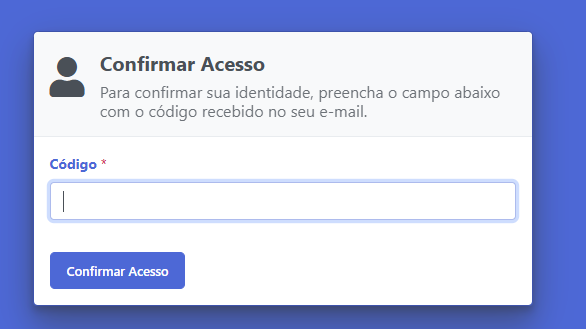
Ao selecionar “Clique aqui”, o sistema encaminhará você para a etapa de confirmação de acesso, onde será necessário validar sua identidade por meio de um código enviado ao e-mail cadastrado.
Na tela de confirmação de acesso, informe no campo indicado o código de verificação recebido em seu e-mail institucional.
Após o preenchimento correto, clique em “Confirmar Acesso” para prosseguir com o processo de cadastro.
Após a confirmação do código, o sistema libera o acesso para o preenchimento dos dados pessoais, permitindo o prosseguimento do cadastro de nomeação.
Preencha os Dados Básicos com suas informações pessoais e de identificação, incluindo dados cadastrais e características individuais. Verifique se todas as informações estão corretas antes de prosseguir.
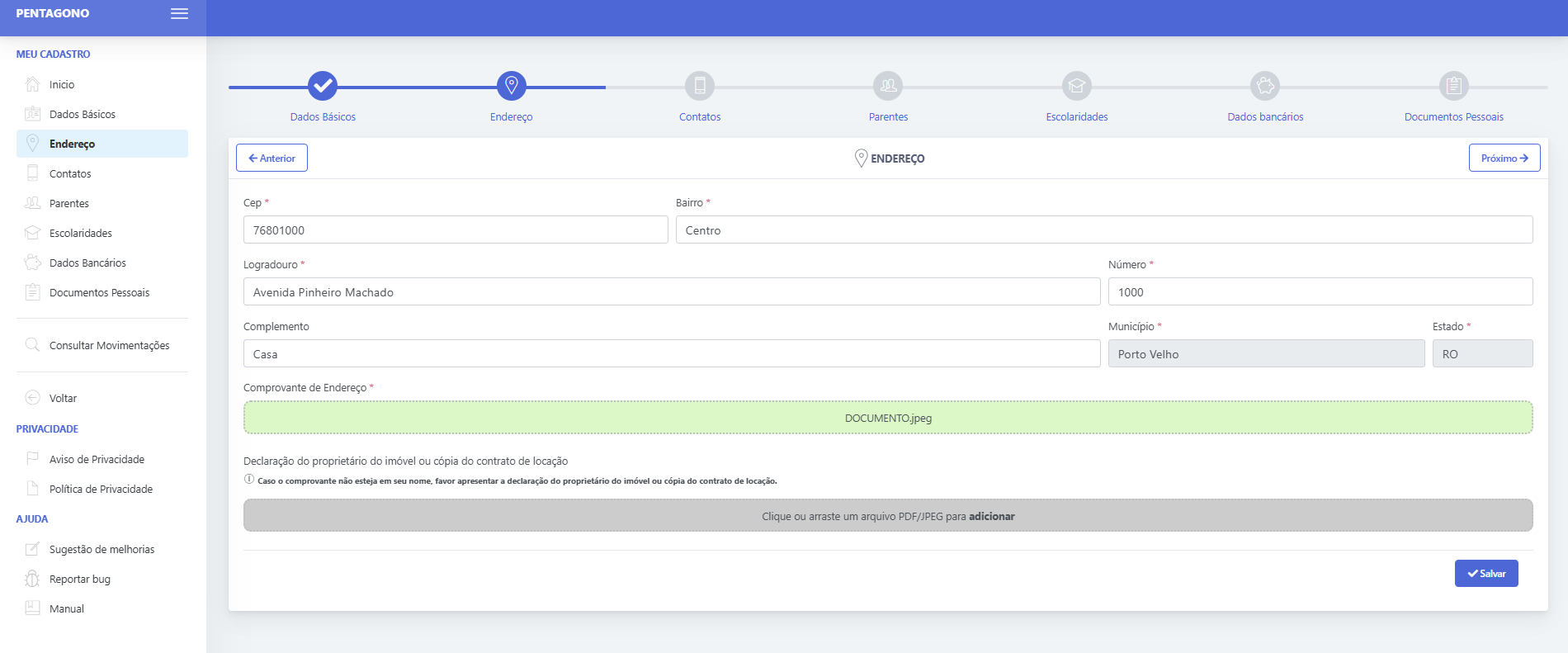
Preencha os dados de Endereço com as informações completas da sua residência e anexe um comprovante válido. Confirme os dados antes de avançar para a próxima etapa.
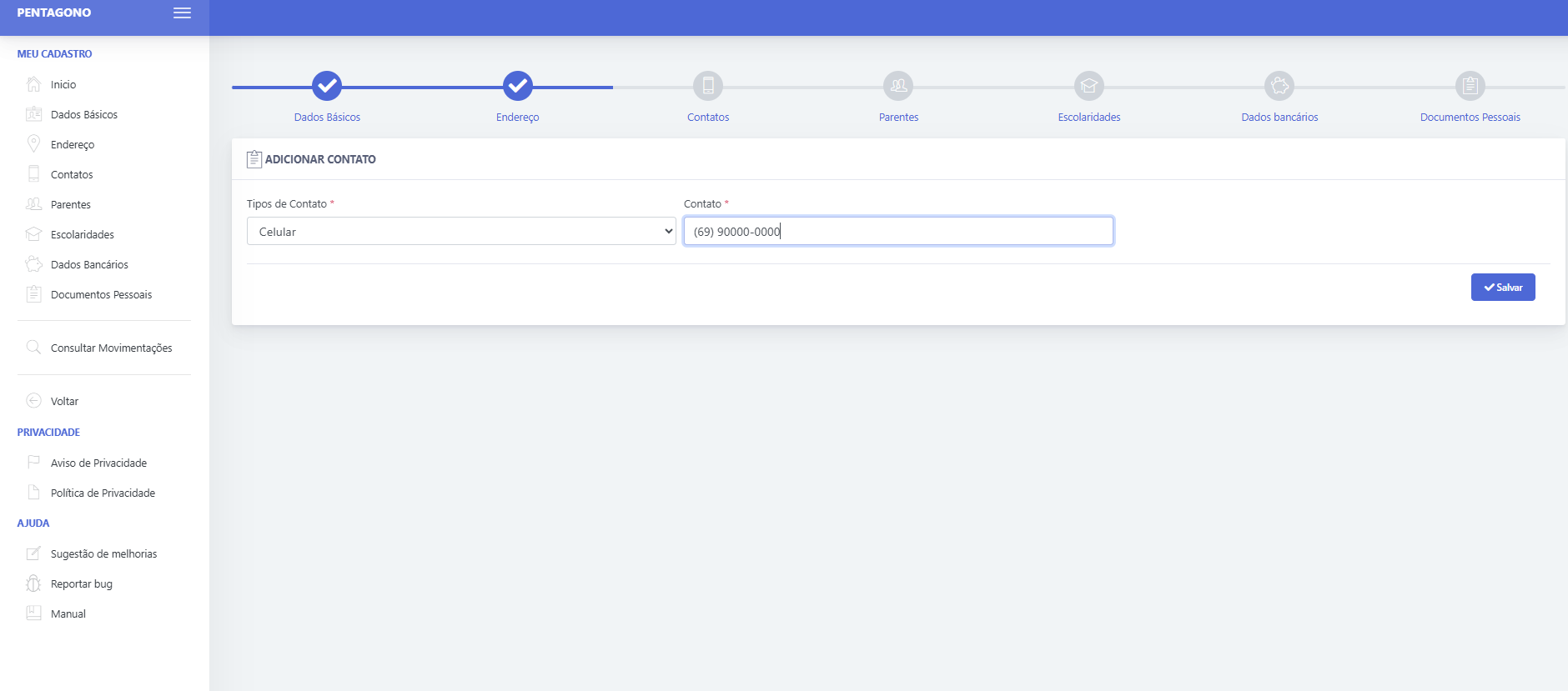
Adicione um contato selecionando o tipo (ex.: celular, telefone ou e-mail) e informando os dados correspondentes. Verifique as informações antes de salvar.
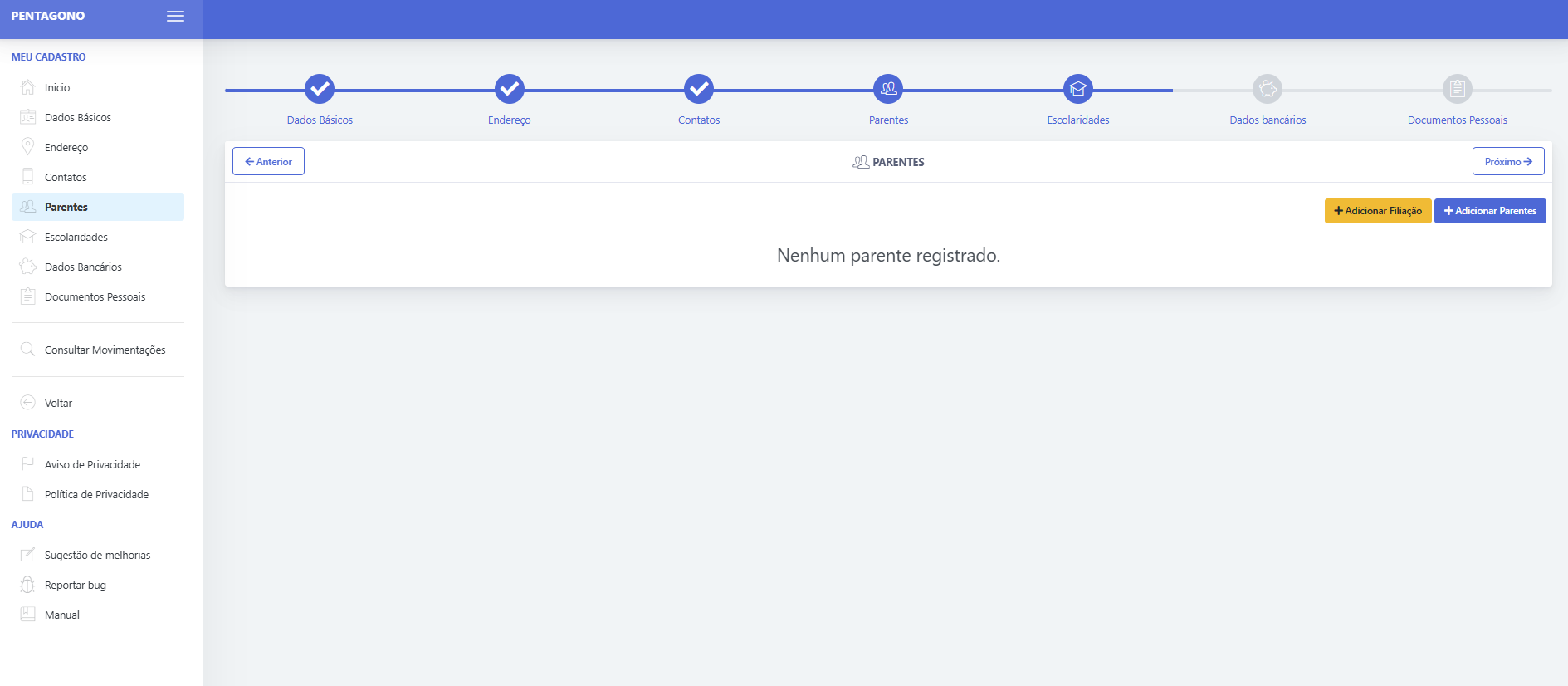
Preencha os dados de sua filiação. Se necessário, inclua também as informações de outros parentes.
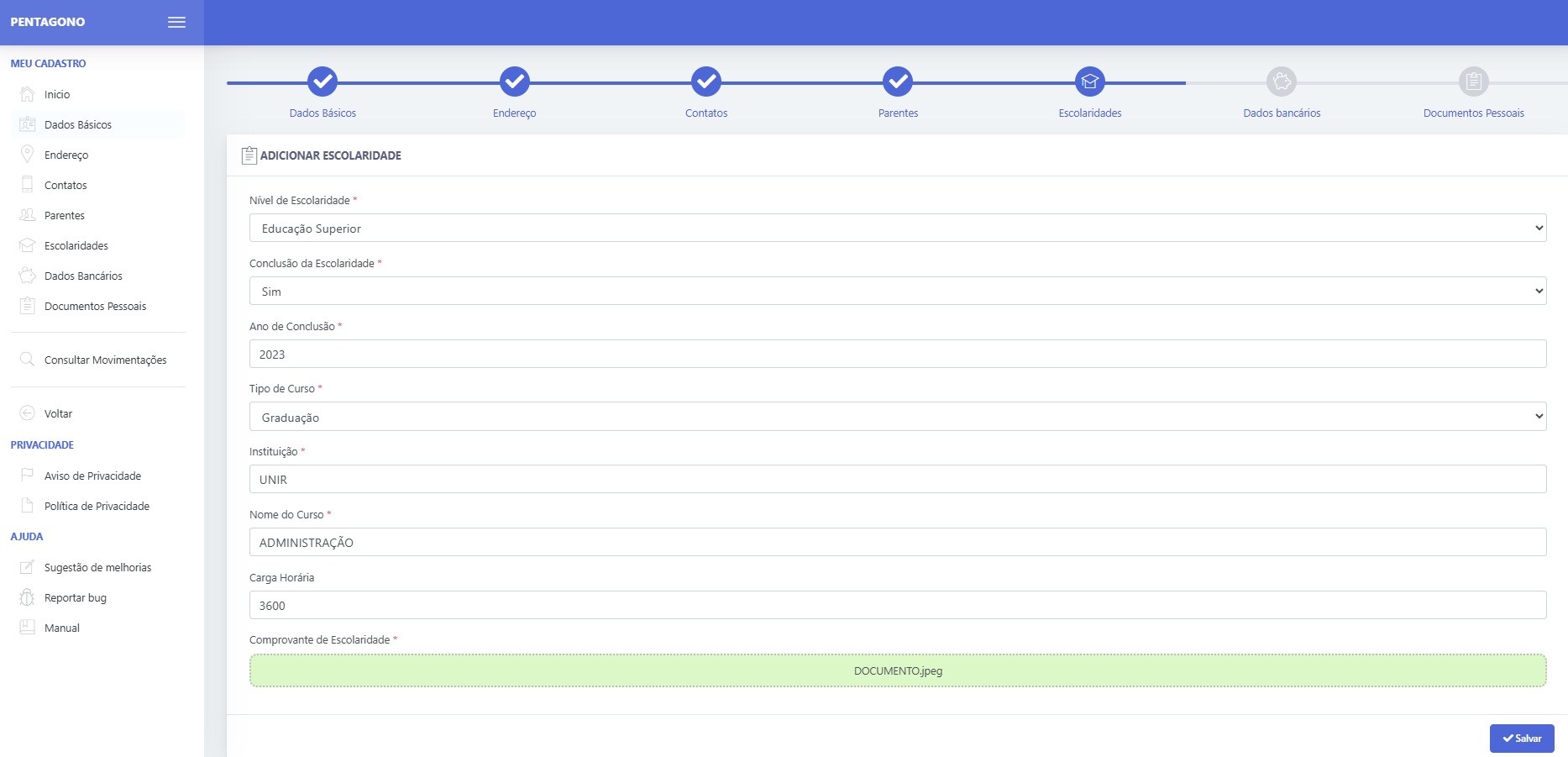
Preencha as informações referentes à sua escolaridade, incluindo nível de ensino, curso, instituição e ano de conclusão. Anexe o comprovante de escolaridade.
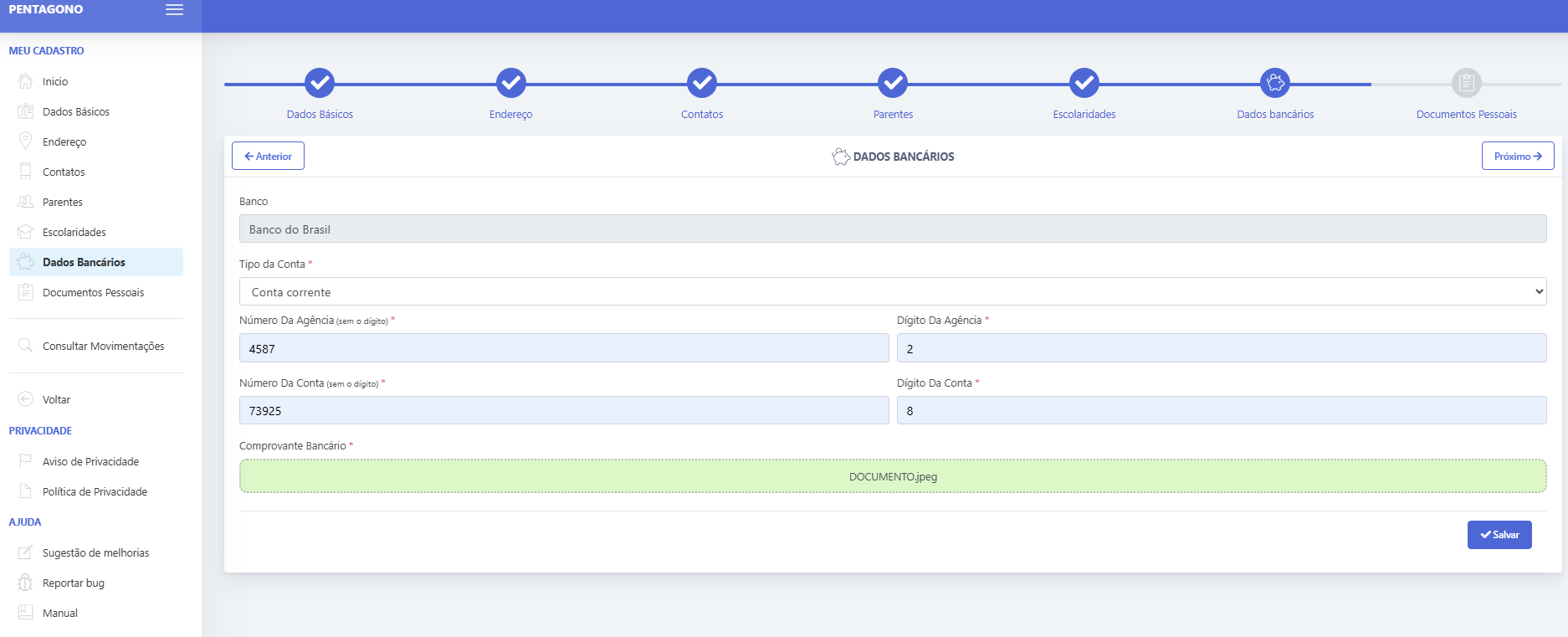
Preencha seus dados bancários informando o banco, tipo de conta, número da agência e da conta com seus respectivos dígitos. Anexe o comprovante bancário.
Nesta aba de Documentos Pessoais, é necessário realizar o preenchimento dos seguintes dados:
- CPF
- RG
- PIS/PASEP
- Título de Eleitor
Além disso, é obrigatório anexar o comprovante correspondente de cada um desses documentos para concluir o cadastro corretamente.
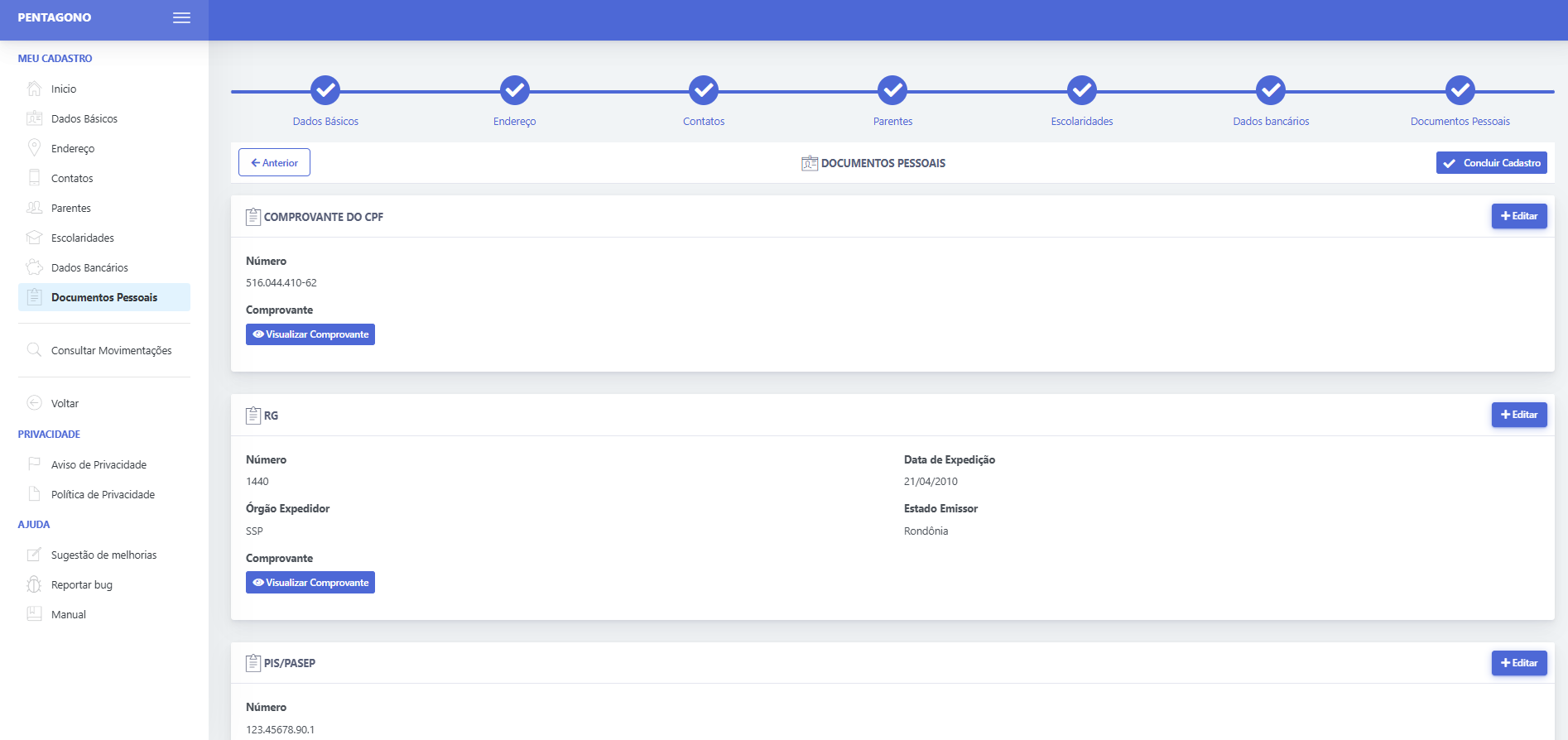
Após preencher todos os documentos e clicar em “Concluir Cadastro”, aparece uma confirmação:
“Deseja concluir seu cadastro?”
- Cancelar: voltar e revisar
- Confirmar: finalizar o cadastro
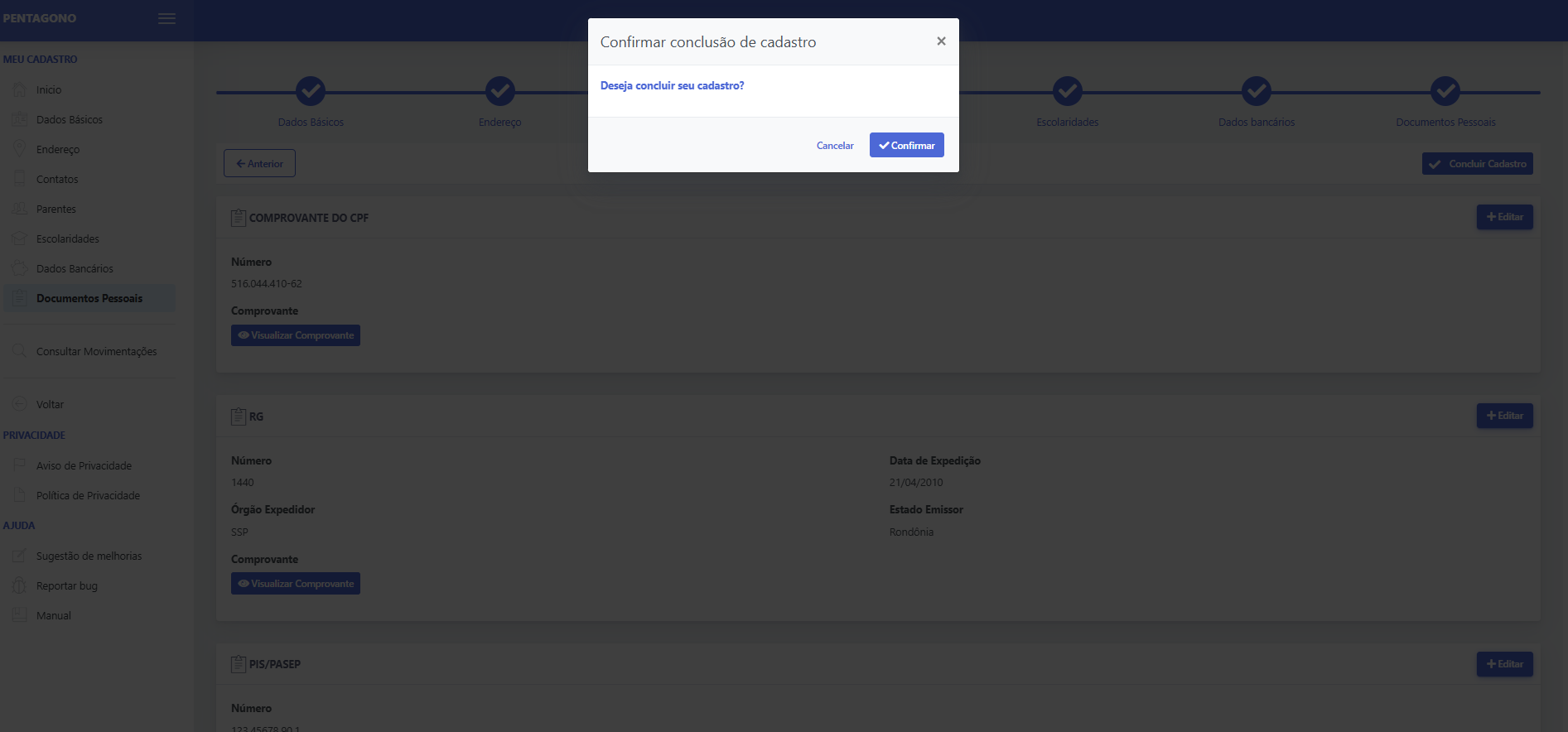
Ao clicar em “Confirmar”, o sistema exibe a mensagem:
“Seu cadastro já foi concluído”
Em seguida, basta clicar em “Retornar”.
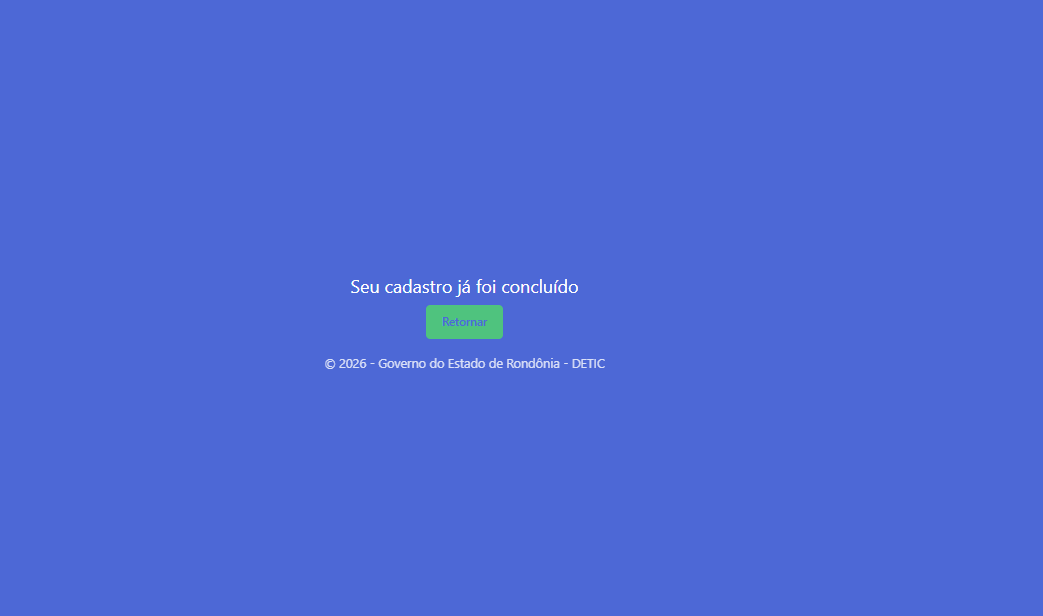
Ao clicar em “Retornar”, você seguirá para a próxima etapa do processo.
Após concluir a primeira fase (dados pessoais), será necessário anexar as declarações, certidões e demais documentos obrigatórios.
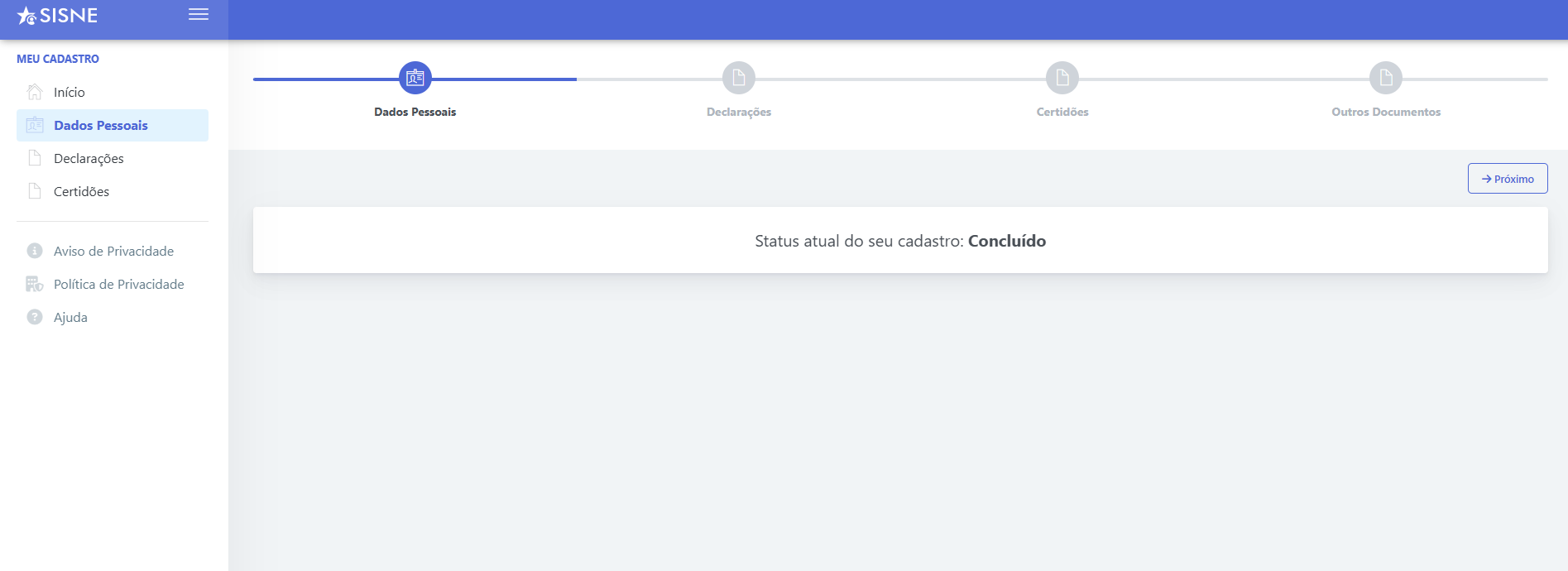
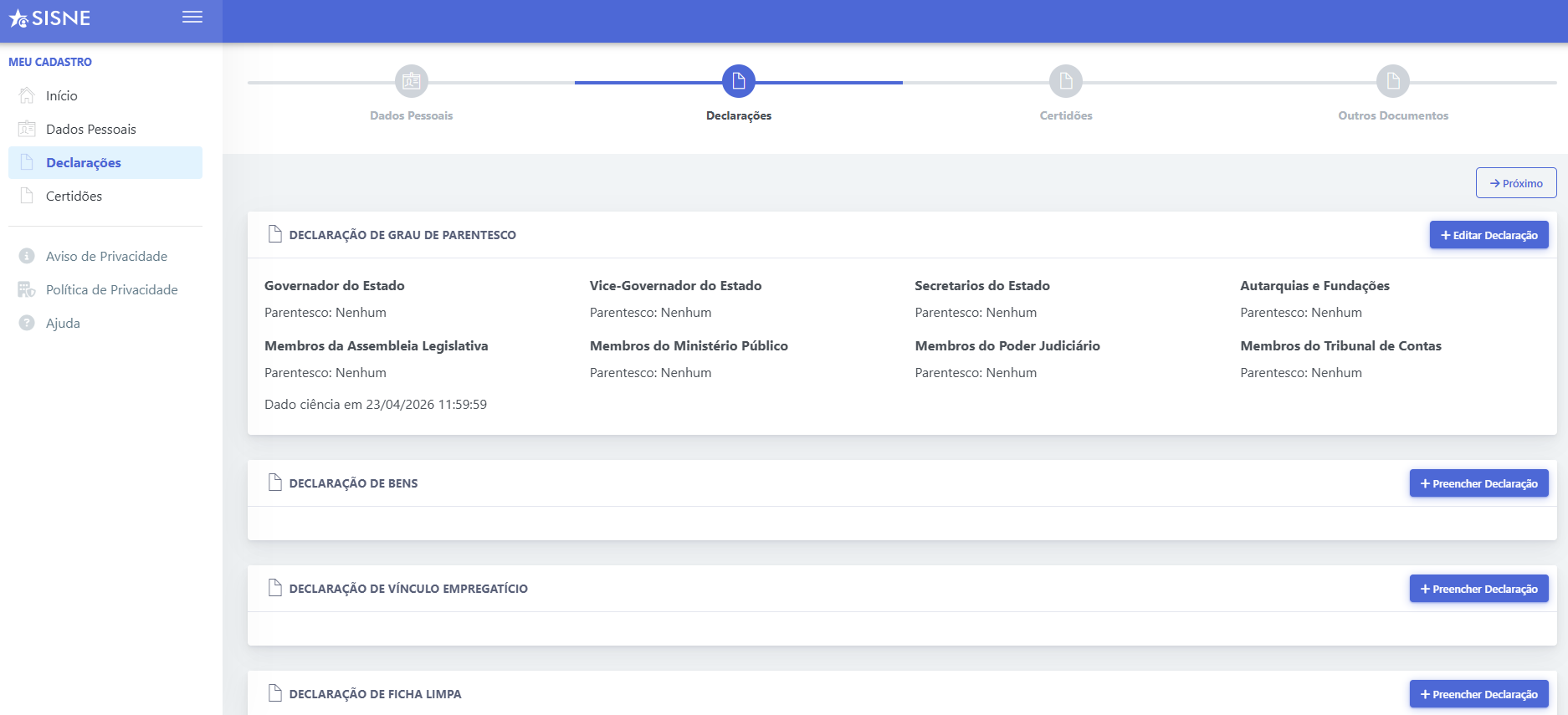
Para dar continuidade ao cadastro no sistema, é obrigatório o preenchimento completo de todas as declarações disponíveis na aba “Declarações”. Certifique-se de que todas as informações foram devidamente inseridas e salvas, incluindo as declarações de grau de parentesco, bens, vínculo empregatício e ficha limpa. O sistema somente permitirá o avanço para a próxima etapa após a finalização de todas as declarações, sem pendências.
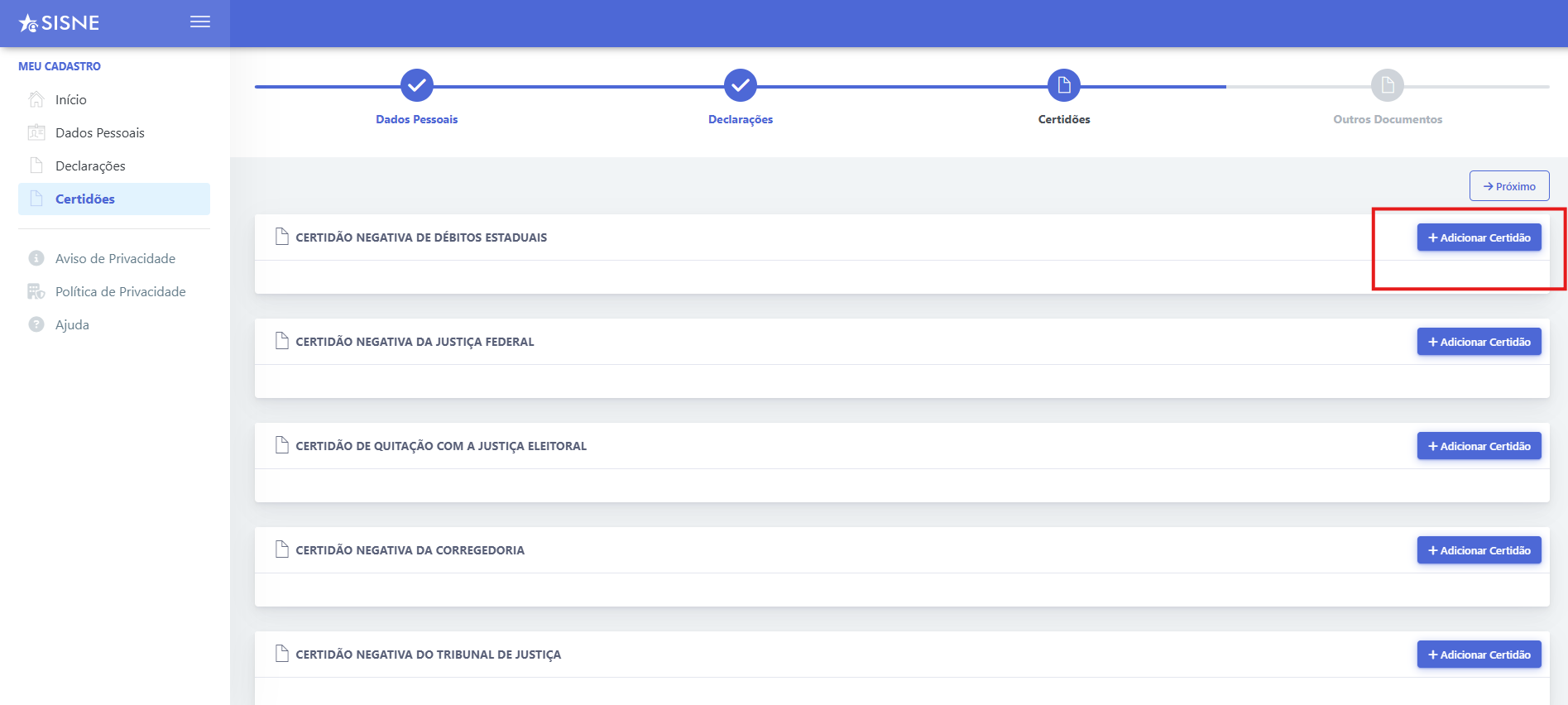
Na aba Certidões, é obrigatório anexar a certidão e sua respectiva autenticação. O primeiro passo é clicar em Adicionar Certidão.
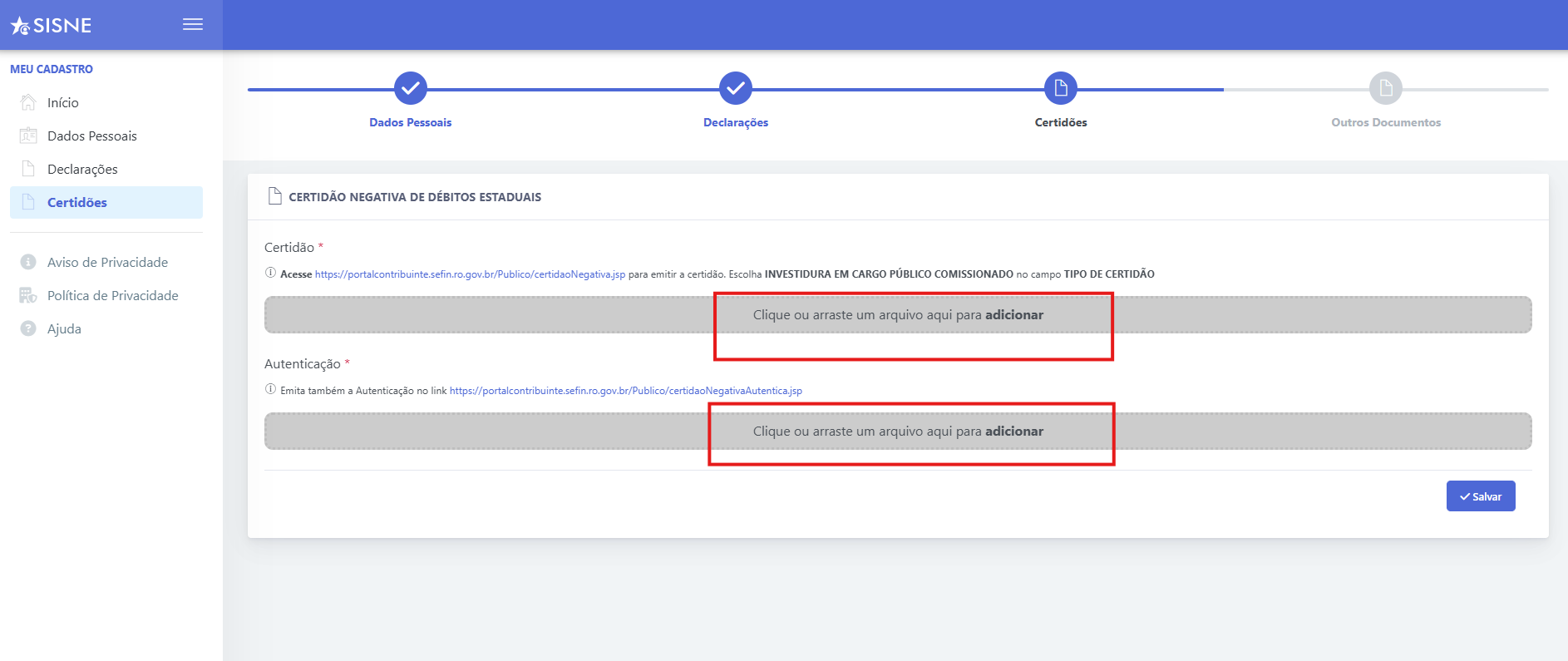
O segundo passo consiste em incluir as certidões, bem como suas autenticações, e por fim clicar em Salvar.
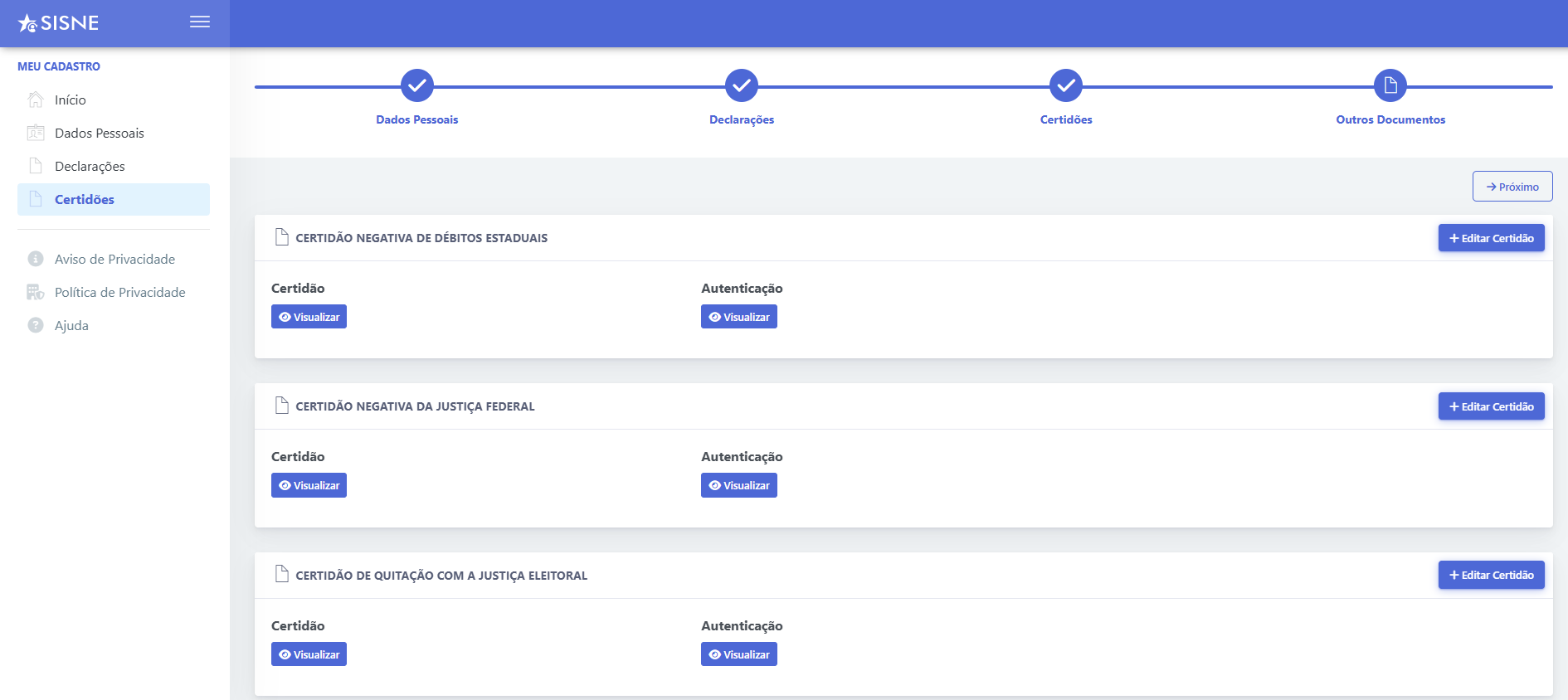
Após o envio, as certidões passarão a ser exibidas em lista, permitindo a visualização e, se necessário, a edição por meio do botão “Editar Certidão”. Com todas as certidões devidamente anexadas e conferidas, a opção “Próximo” será habilitada, possibilitando avançar para a próxima etapa.
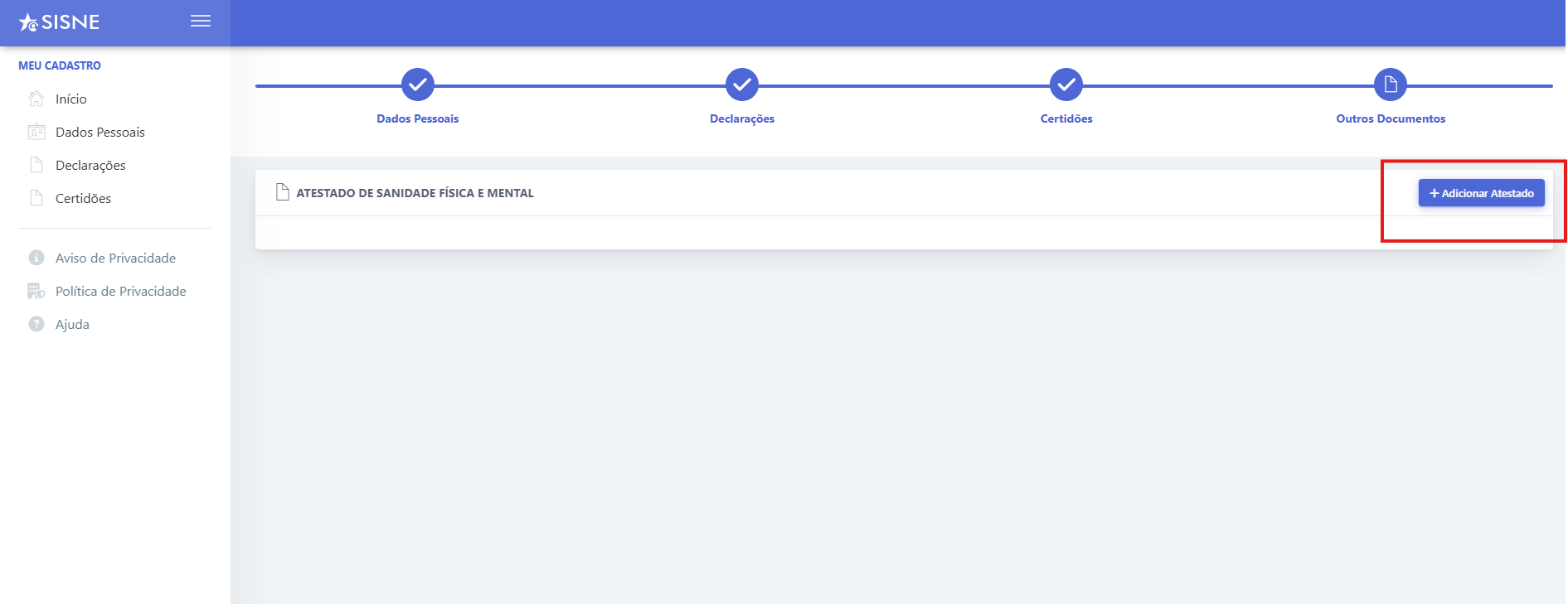
O próximo passo é clicar em Adicionar Atestado de Sanidade Física e Mental para incluir o documento no sistema.
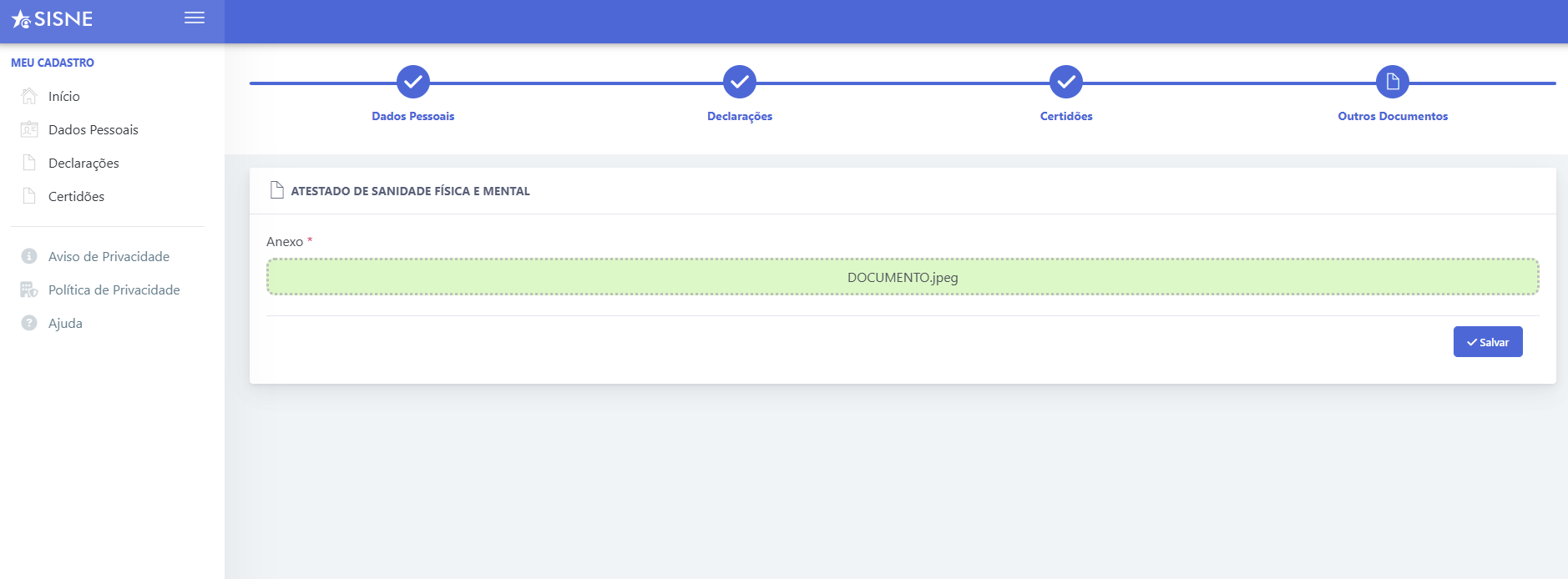
Após anexar o atestado de sanidade física e mental, clique em Salvar para concluir o envio do documento.
¶ 6. Conclusão do Preenchimento
Após o candidato concluir o preenchimento de todas as informações e fornecer os documentos necessários, o Ato segue para a análise do setor de Recursos Humanos (RH). Nessa fase, o RH será responsável por avaliar todas as informações e documentos fornecidos pelo candidato, verificando sua veracidade, consistência e conformidade com os requisitos da vaga ou processo em questão.
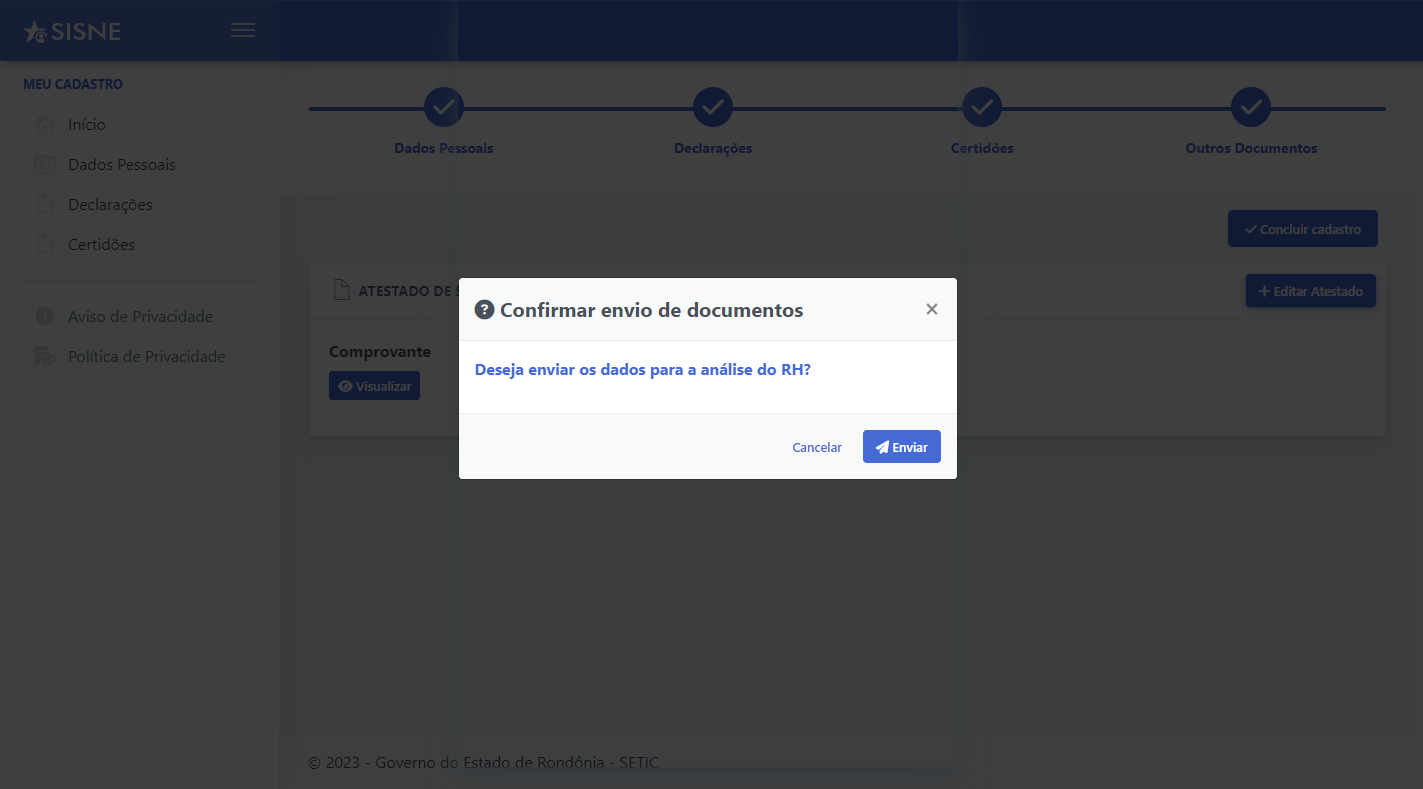
Após o envio dos dados, o cadastro é encaminhado para análise da equipe de Recursos Humanos. Com base nessa análise, o processo poderá seguir diferentes encaminhamentos, como a aprovação do candidato e continuidade das etapas, o direcionamento para novas fases do processo seletivo ou a recusa, caso não atenda aos requisitos estabelecidos. O candidato será informado sobre o resultado e poderá acompanhar o andamento por meio de notificações e comunicados enviados automaticamente por e-mail pela equipe de RH.