¶ Conhecer Configurações do Cockpit Gravitee
Data: 30/06/22
Autores:
- João Batista da Silva Junior (Assessor)
- Michel Farias Ferreira (Assessor)
¶ 1. Objetivo
Realizar estudo para identificar como pode ser implantado e configurado a feature Cockpit da ferramenta Gravitee.
¶ 2. Introdução
Com a implantação e teste da nova ferramenta de Gerenciamentos de API Gravitee se faz necessário o uso do cockpit da aplicação para facilitar a administração na SETIC com um plano de controle para visualizar, gerenciar e acessar todos os ambientes Gravitee em toda a sua organização.
¶ 3. Desenvolvimento
¶ 3.1 VISÃO GERAL
Gravitee Cockpit é uma ferramenta centralizada de vários ambientes para gerenciar todas as suas instalações de gerenciamento de API e gerenciamento de acesso Gravitee em um único local.
¶ 3.2 HIERARQUIA DO COCKPIT
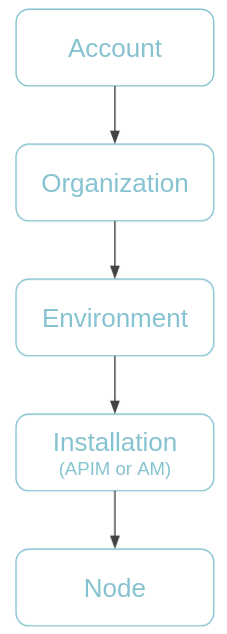
O cockpit é baseado em uma hierarquia dos seguintes tipos de entidade:
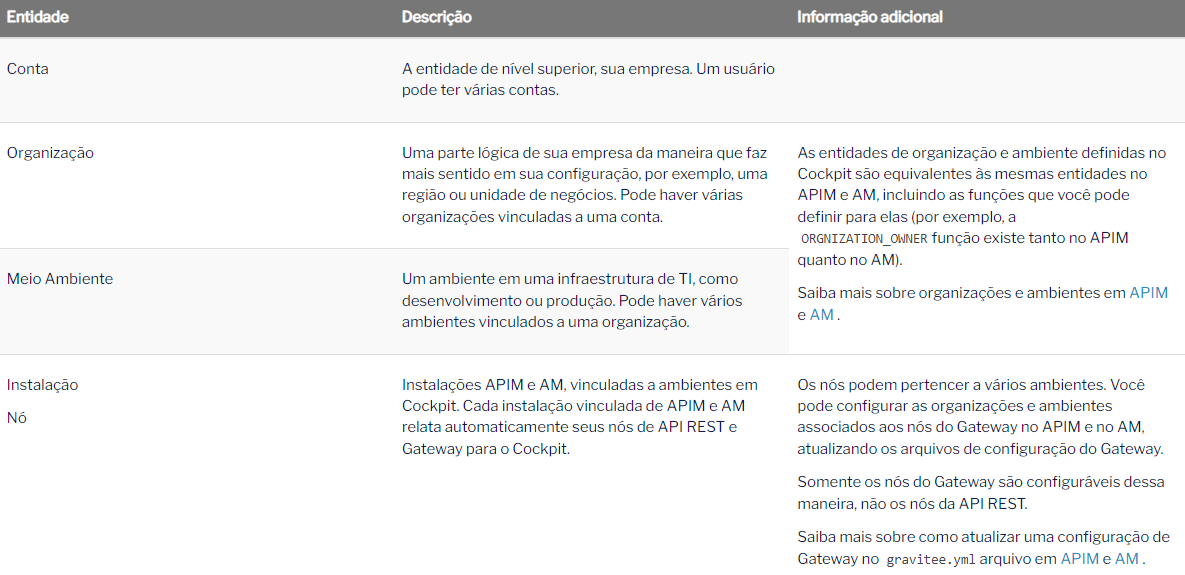
Cada entidade gerenciada no Cockpit possui algumas propriedades comuns:
ID: um ID interno que nunca é mostrado na interface do Cockpit, mas que você pode encontrar se observar as respostas da API.
HRID: um ID legível por humanos da entidade. Esse ID é exclusivo (dois ambientes na mesma organização não podem ter o mesmo HRID) e são usados para fornecer URLs legíveis.
Nome: o nome da entidade.
Descrição: uma descrição da entidade
¶ 3.3 Hierarquia de exemplo
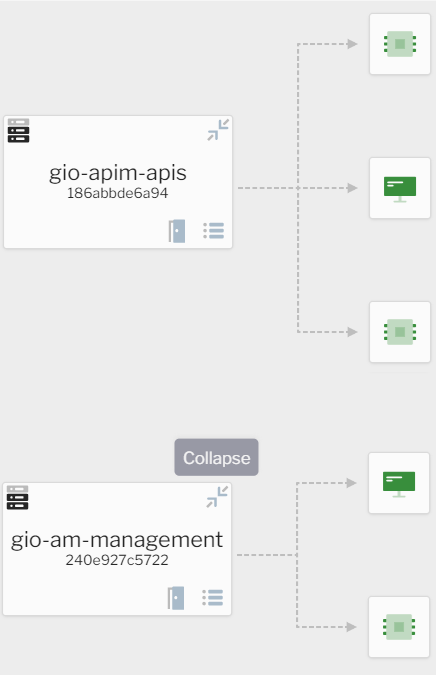
A hierarquia do cockpit mostrada abaixo tem a seguinte configuração:
- Uma instalação de APIM, com dois nós de Gateway e um nó de API REST.
- Uma instalação AM, com um nó Gateway e um nó API REST.
¶ 3.4 CONFIGURAÇÕES DO COCKPIT NA SETIC
Nas versões mais recentes, o gravitee removeu o acesso o Cockpit disponível para instalações locais, disponibilizando apenas em SaaS.
Para começar a usar o Cockpit no modo SaaS, acesse este link: https://cockpit.gravitee.io
¶ 3.5 DASHBOARD
Após o login, o Cockpit abre o painel, que exibe algumas análises sobre as organizações, ambientes e instalações da sua conta. Você pode acessar o painel a qualquer momento clicando em Home no menu à esquerda.
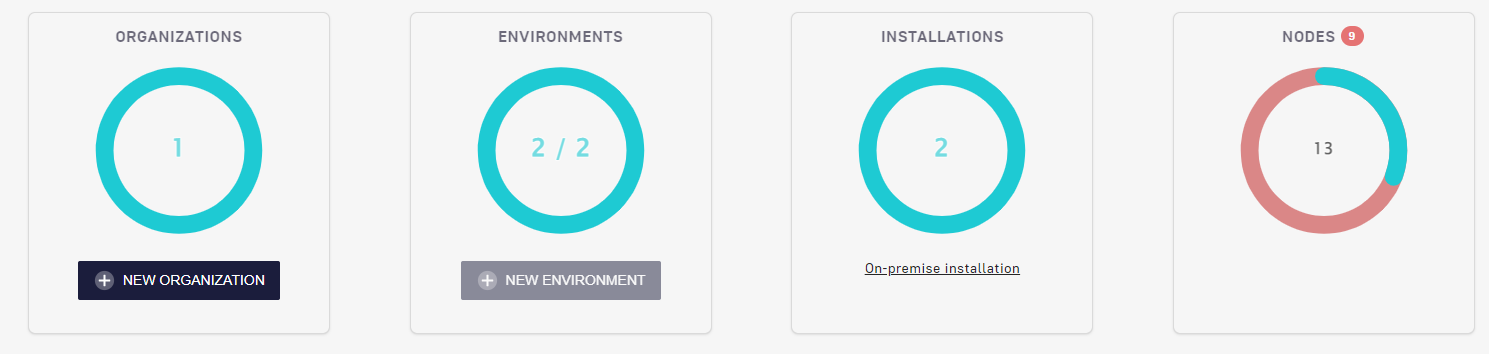
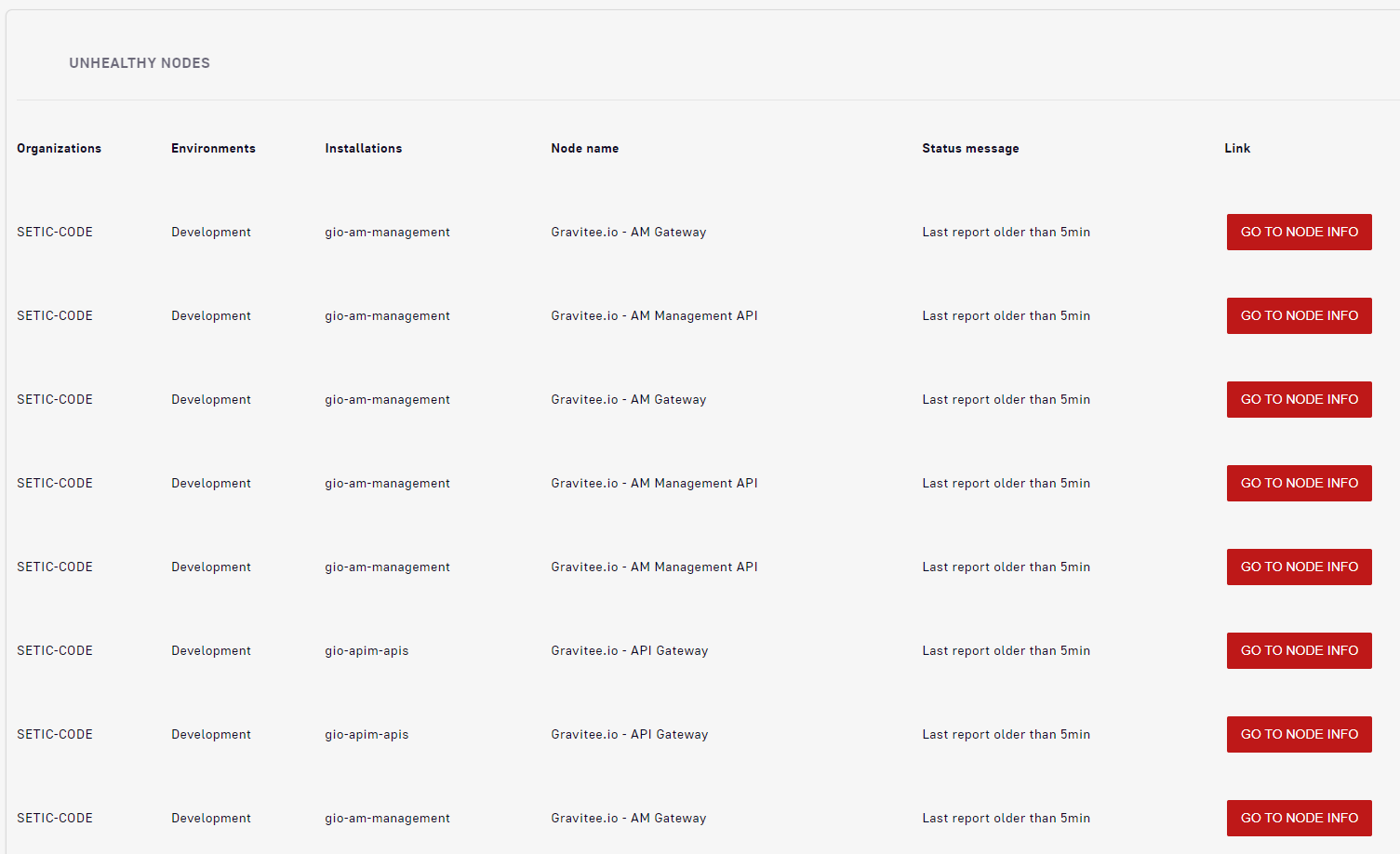
No Dashboard, você pode criar uma ou mais organizações em sua conta e um ou mais ambientes em suas organizações. Cada ambiente pode ser vinculado a instalações APIM ou AM existentes.
¶ 3.6 HIERARQUIA
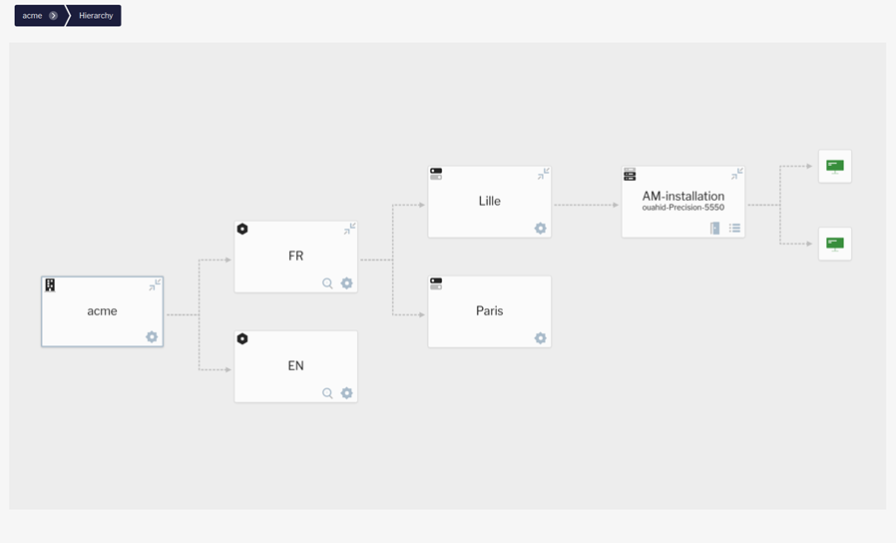
Você pode clicar no nome da sua organização no menu à esquerda para acessar um mapa interativo da hierarquia organizacional associada à sua conta.
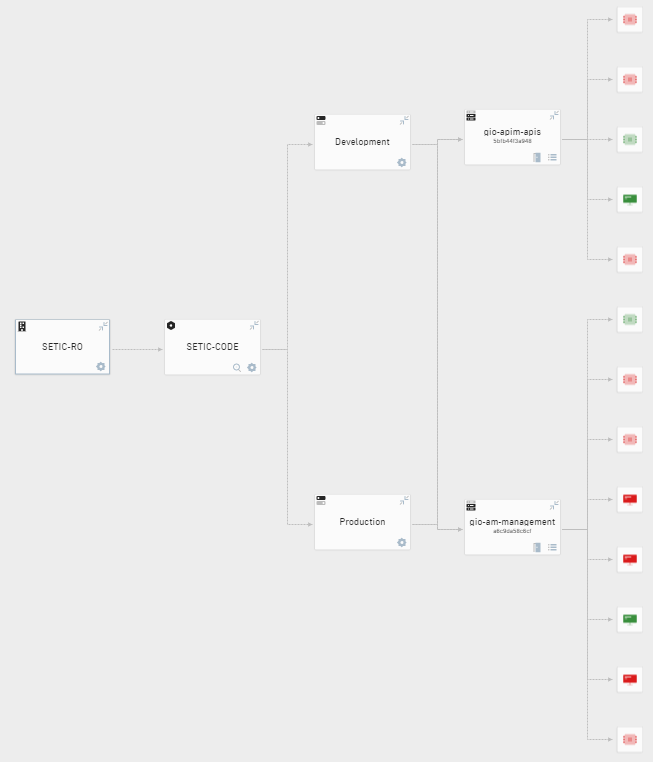
Clique no ícone ícone de configurações do cockpit de configurações de qualquer entidade no mapa para atualizar suas configurações.
¶ 3.7 Crie sua hierarquia de cockpit
Você cria sua hierarquia a partir do painel Cockpit, acessado clicando em Home no menu à esquerda.
Para criar sua hierarquia:
- Se você tiver várias contas, selecione a conta na lista suspensa na navegação da trilha de navegação.
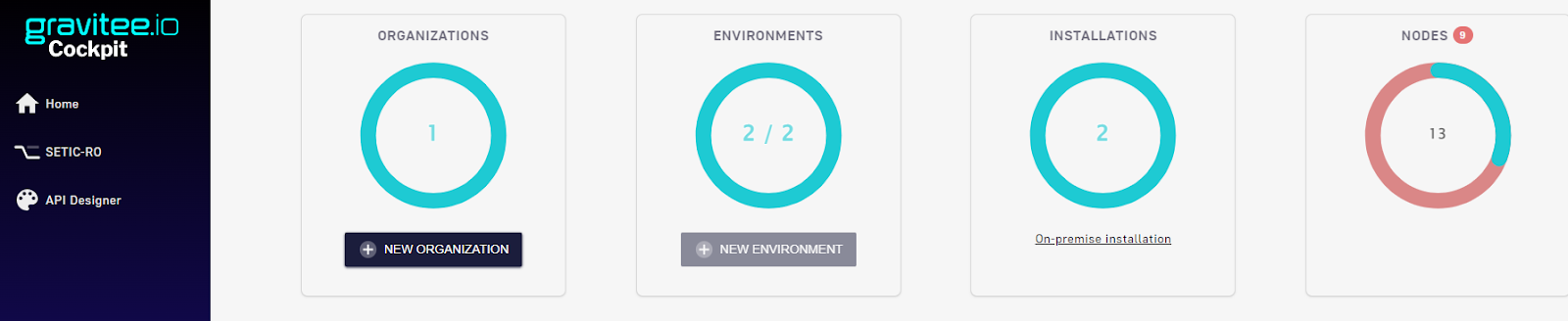
- Crie uma organização com NOVA ORGANIZAÇÃO .
- Crie os ambientes com NEW ENVIRONMENT . Você precisará selecionar a organização à qual os ambientes pertencem.
Agora você pode vincular instalações aos seus ambientes .
¶ 3.8 Atualizar configurações de entidade
Você pode atualizar as configurações de qualquer entidade em sua hierarquia a partir do mapa de hierarquia, acessado clicando no nome da sua organização no menu à esquerda.
Você pode atualizar os detalhes gerais de entidades, excluir entidades e gerenciar usuários. Você também pode atualizar configurações específicas, como configurações do API Designer para organizações.
-
Para atualizar as configurações de uma entidade em sua organização:
-
Clique no nome da organização no menu à esquerda.
¶ 3.9 Configurar um provedor de identidade do Google
Visão geral
Esta página explica como configurar o Cockpit para login na conta do Google.
Criar um aplicativo Google OAuth
Antes de se conectar ao Cockpit usando uma conta do Google, você precisa criar um aplicativo do Google para vincular ao Cockpit.
Criar IDs de cliente do Google OAuth2
- Acesse: https://console.cloud.google.com/apis/credentials
- Clique em Criar novos identificadores.
- Insira os detalhes do aplicativo. O URI de redirecionamento deve seguir este padrão: http://localhost:8063/auth/login/callback?provider=google
- Salve o ID do cliente e o segredo.
Registrar instalações
Visão geral
As instalações locais existentes de APIM e AM podem ser registradas no Cockpit. Isso permite que os usuários criem e propaguem novas organizações e ambientes para essas instalações existentes.
Uma instalação registrada se comunica com o Cockpit por meio de uma conexão WebSocket, protegida com TLS.
Quando você registra uma nova instalação, seus nós REST API e Gateway são automaticamente vinculados ao Cockpit, incluindo quaisquer nós que você adicionar às suas instalações APIM e AM posteriormente.
Como registrar uma nova instalação
Para registrar novas instalações APIM ou AM com o Cockpit, você precisa:
- Tenha um conector Cockpit em seus plugins de instalação.
- Baixe o certificado para permitir uma conexão segura via Cockpit UI.
- Instale o certificado e reinicie a instalação.
Registre a instalação
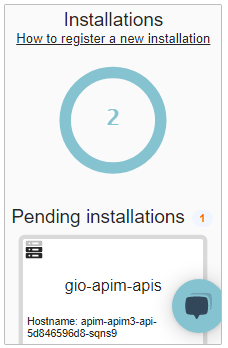
Registre a instalação usando as instruções detalhadas no link Como registrar uma nova instalação , abaixo de Instalações no painel. Após o registro, a instalação é exibida como instalação pendente no Cockpit:
Adicione a instalação ao Cockpit
- Aceite a instalação:
- Clique na instalação pendente.
- Selecione o ambiente ao qual vincular a instalação.
Clique em ACEITAR.
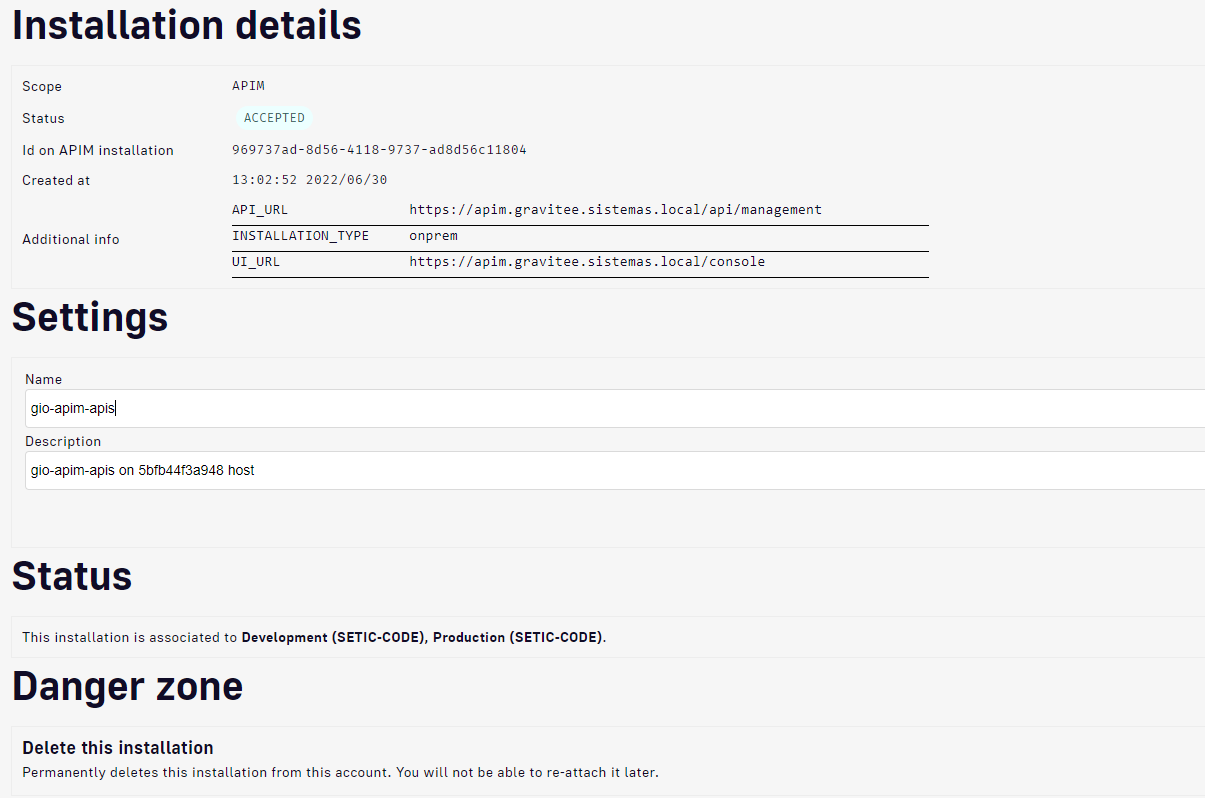
A instalação é adicionada ao mapa de hierarquia com um link para o ambiente.
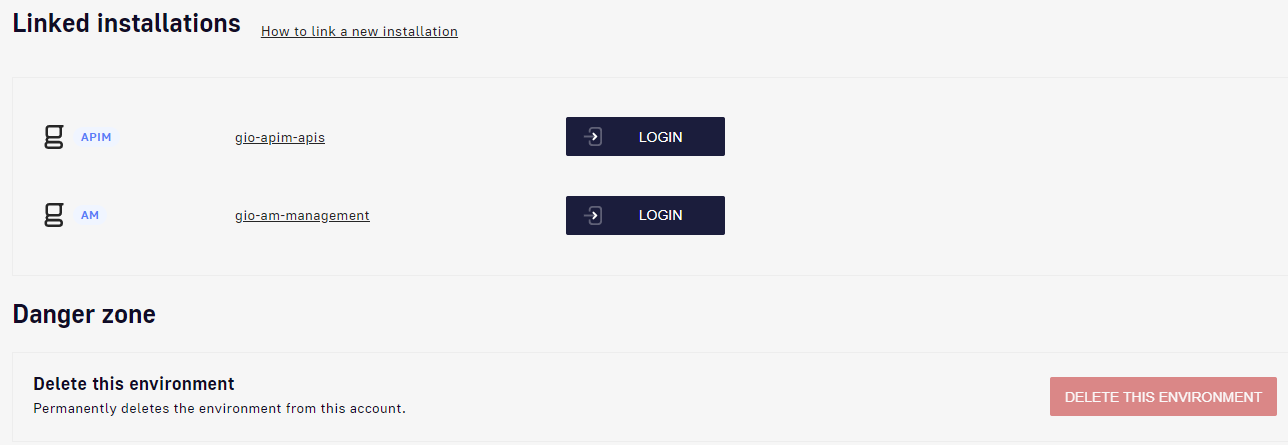
- Vincule a instalação aceita a outros ambientes no Cockpit conforme necessário, na página de configurações do ambiente .
Faça login em uma instalação
Há duas maneiras de fazer login em uma instalação no Cockpit:
- Clique no ícone de login ícone de login do cockpitna instalação no mapa de hierarquia
- Clique em LOGIN na página de configurações do ambiente vinculado:
Você é redirecionado para a página de login do console da instância APIM ou AM.
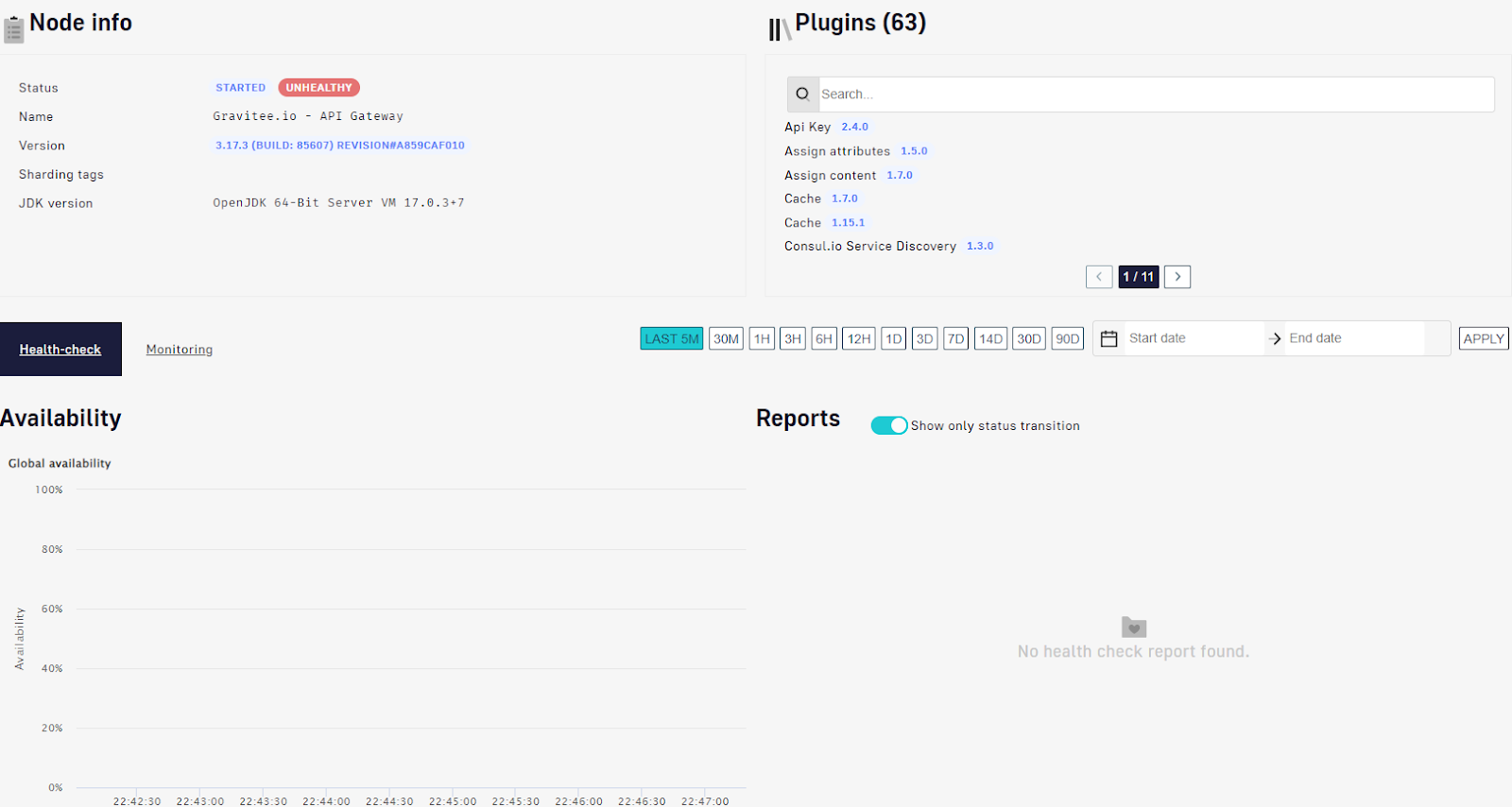
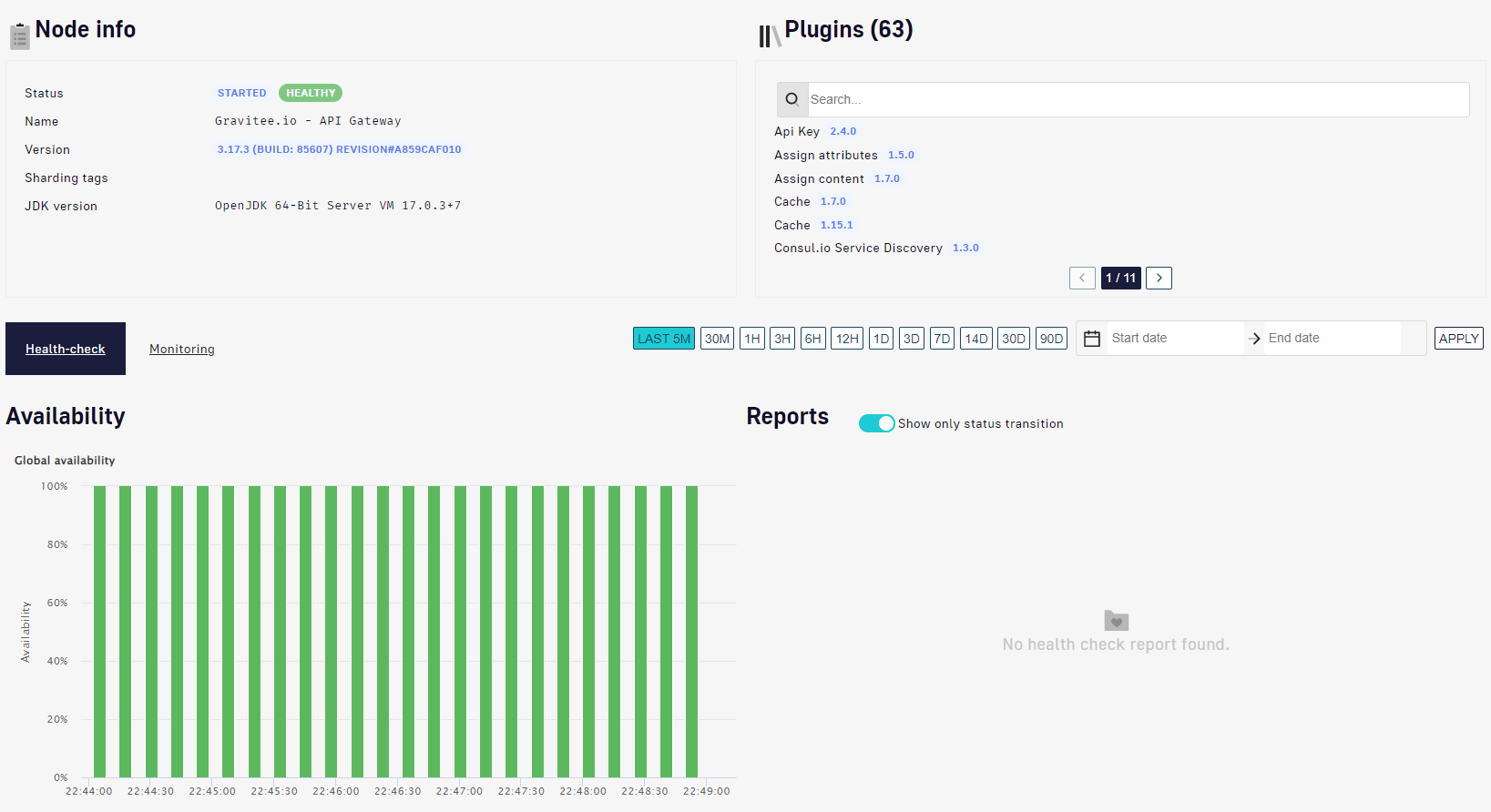
Após essa configuração você terá a informação de cada nó
¶ 4. Conclusão
Tal estudo baseia-se nas informações da implantação realizada no ambiente da SETIC e documentação da aplicação e também nos testes de instalação da ferramenta que foram realizados.
Inicialmente a ferramenta está disponível para testes pelo time e a liderança técnica,
A ferramenta vem para atender uma necessidade urgente na SETIC para o Gerenciamento de APIs.