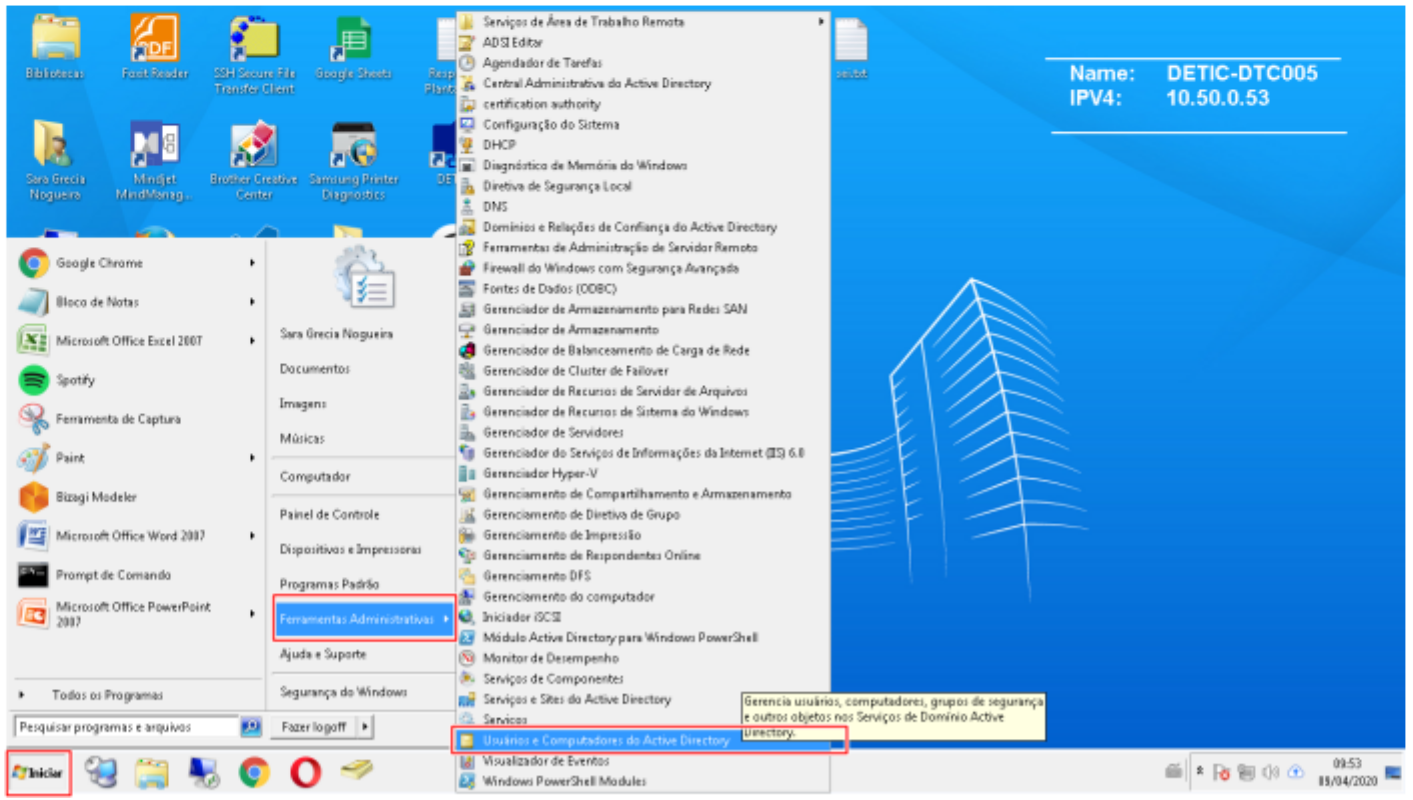
Passo 01 Clique sobre o ícone no Windows no menu iniciar, depois leve o mouse sobre a opção Ferramentas Administrativas > Usuários e Computadores do Active Directory.
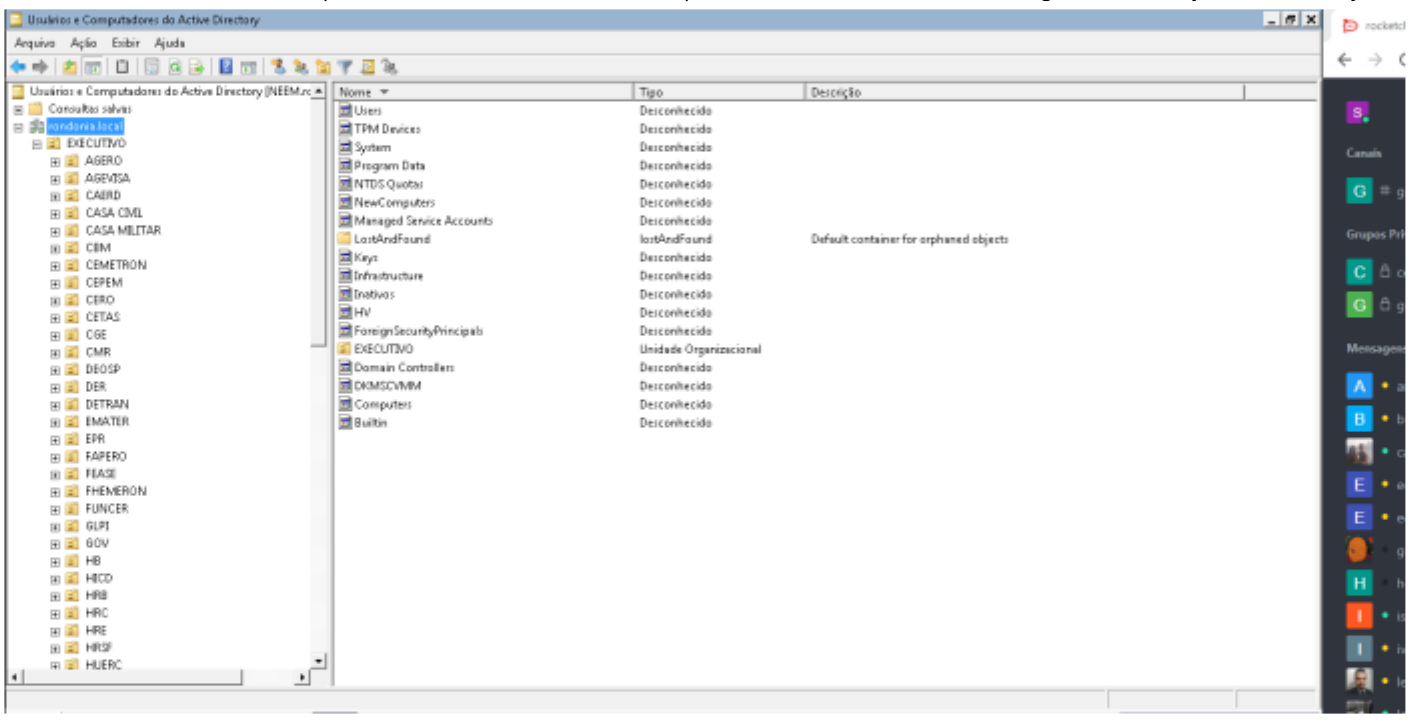
Passo 02 Após isso abrira a janela que utilizaremos para realizar esta atividade. Para visualizar as Unidades Organizacionais - OU (menu a esquerda), clique sobre rondonia.local > EXECUTIVO.
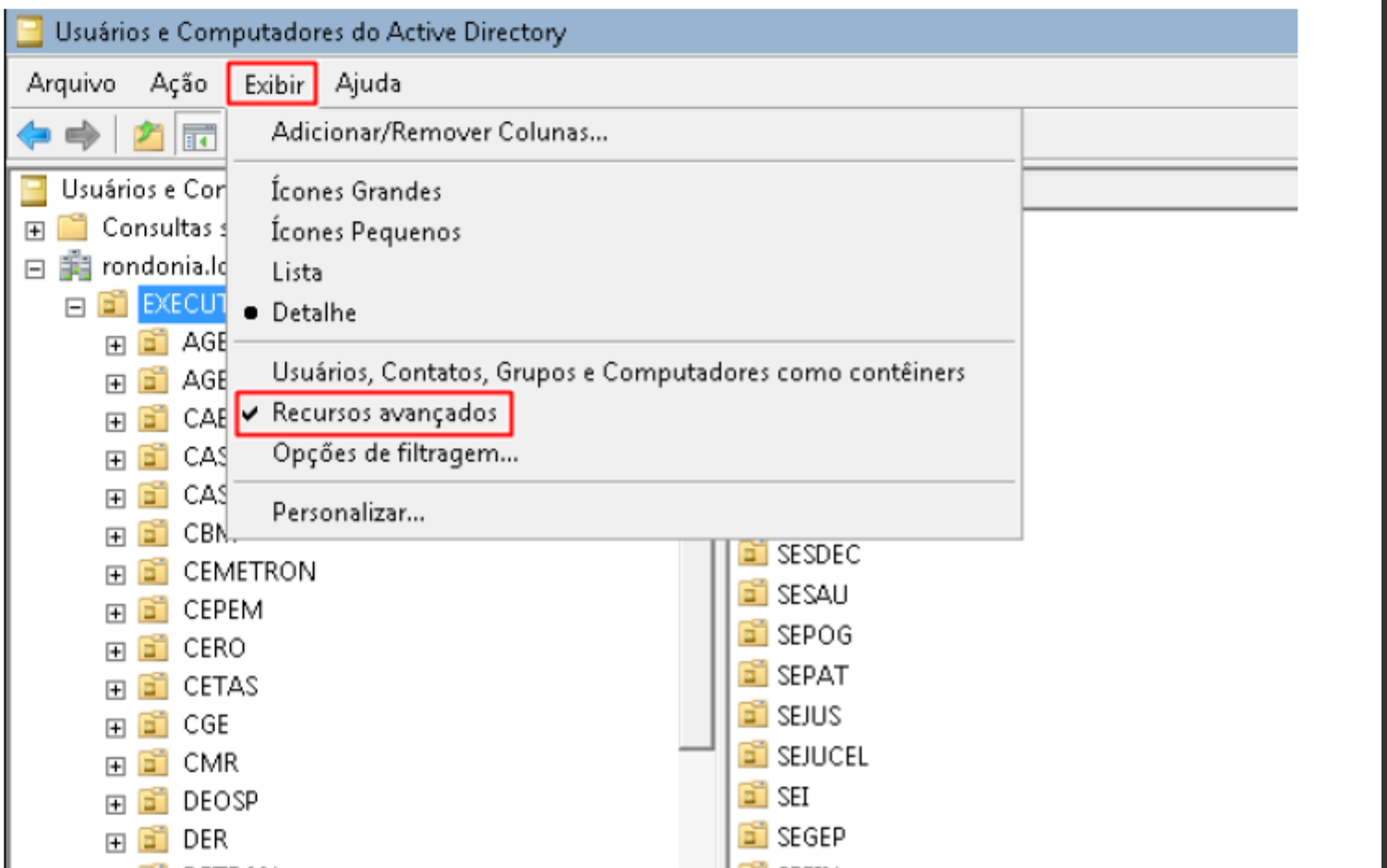
Passo 03 No menu superior, clique sobre Exibir e habilite a opção Recursos avançados.
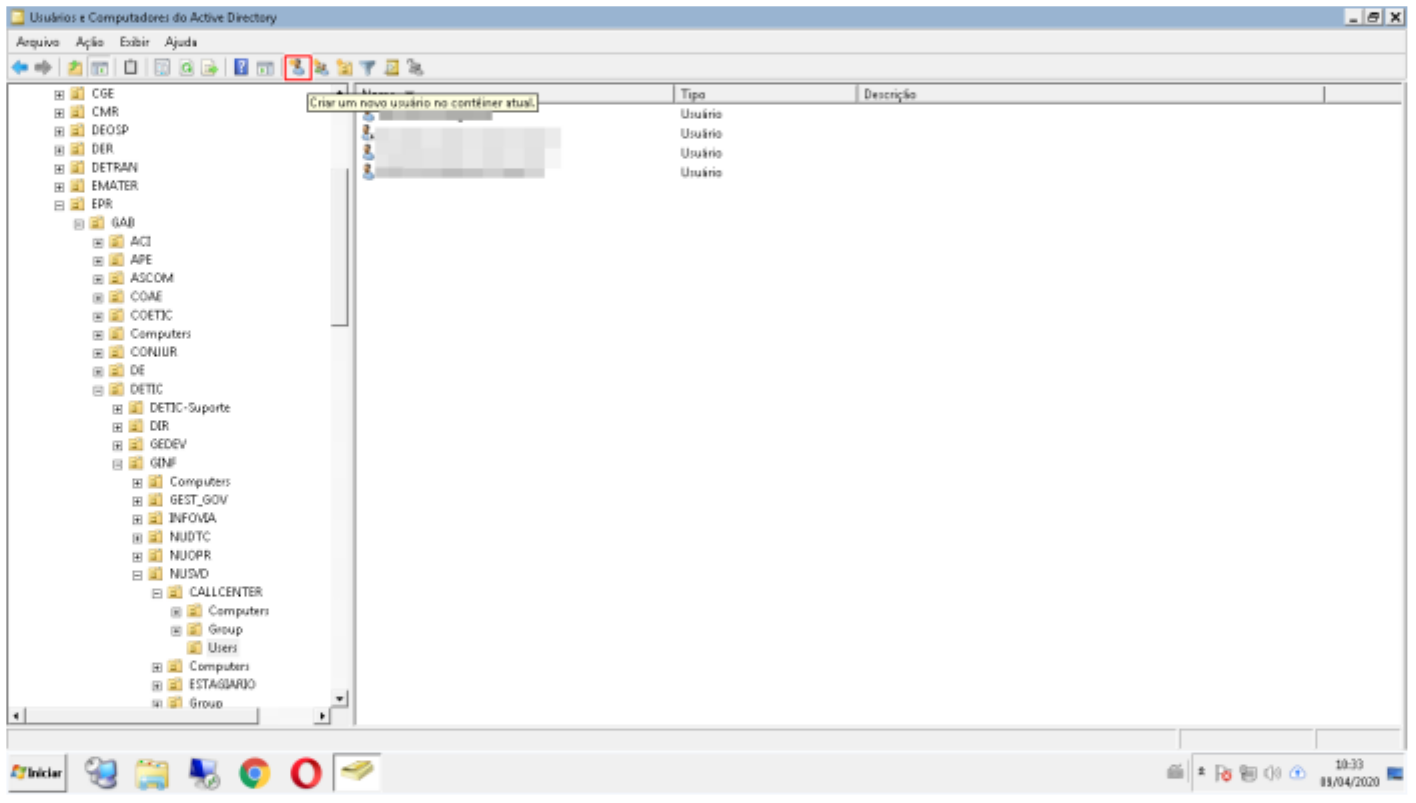
Passo 04 Clique sobre a OU em que o novo usuário será criado e depois no ícone “Criar um novo usuário no container “atual” localizado no menu superior.
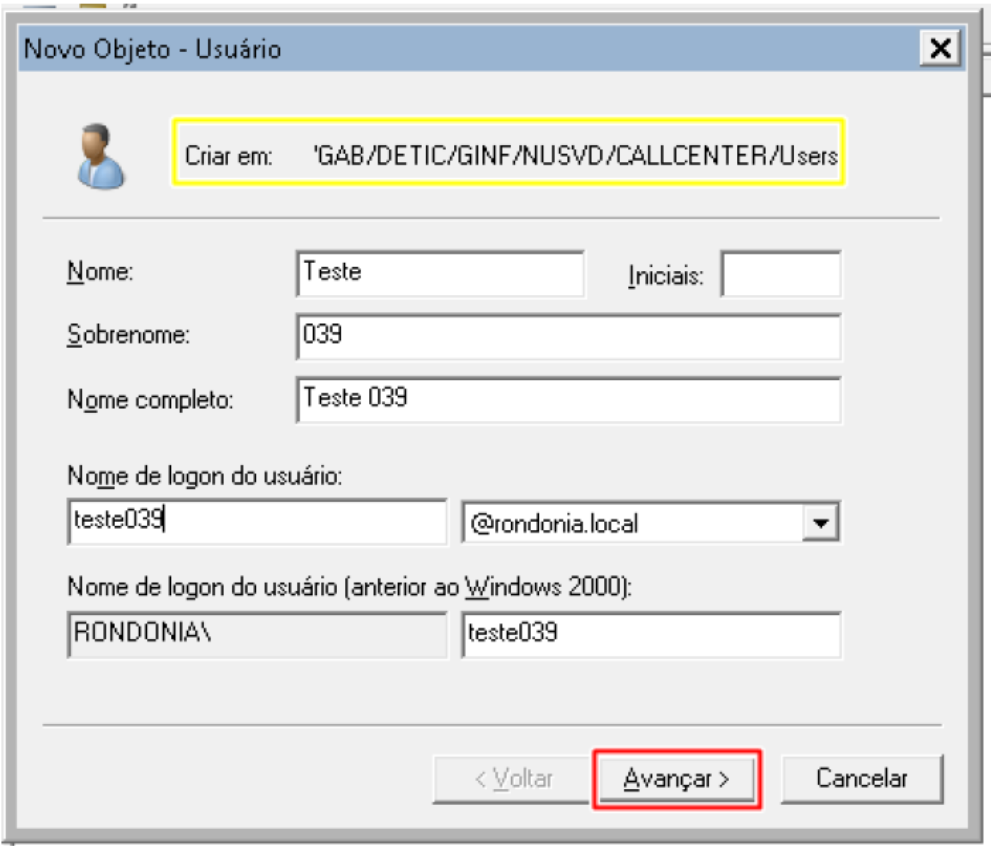
Passo 05 Na janela de criação de usuário, preencha os campos: Nome, Sobrenome e Nome de logon do usuário (sempre será o CPF). Após clique em Avançar. No campo destacado em amarelo é possível visualizar onde o novo usuário está sendo criado.
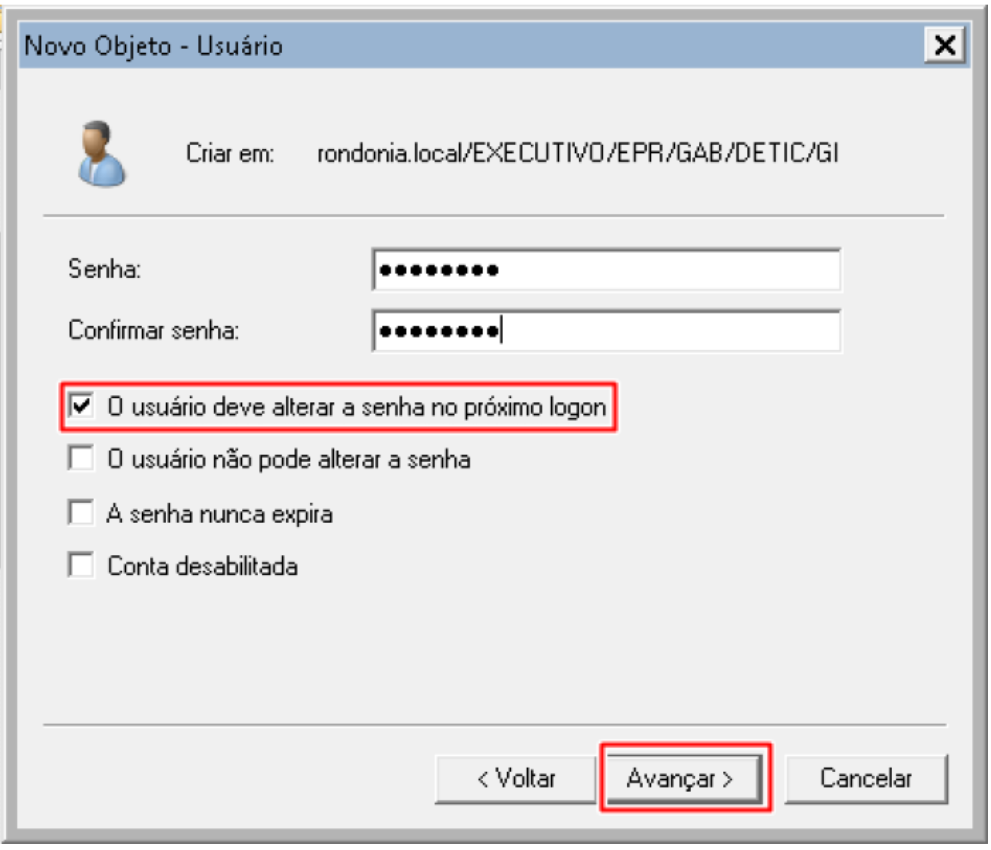
Passo 06 A janela seguinte será a de criação de senha, onde inserimos a senha temporária para o novo usuário. Essa senha sempre é a padrão: Secretaria@123. Lembre-se de marcar a opção O usuário deve alterar a senha no próximo logon todas as vezes que for criar um novo usuário. Após clique em Avançar.
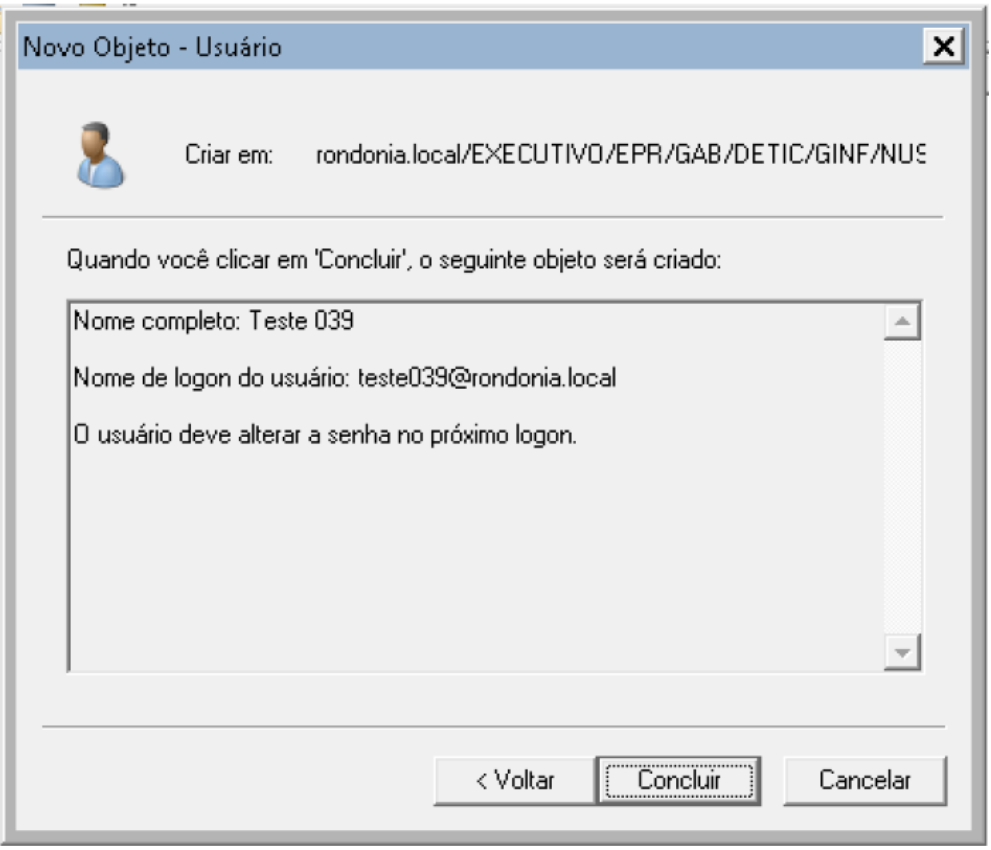
Passo 07 Clique em Concluir e o novo usuário será criado.
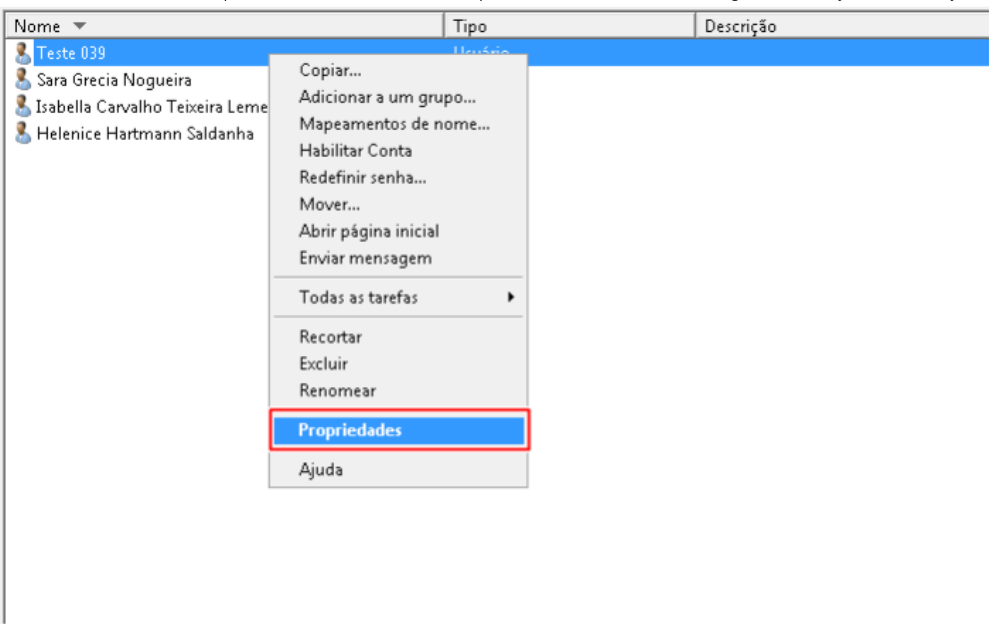
Passo 08 Clique sobre usuário recém criado com o botão direto do mouse sobre a conta dele e seleciona a opção Propriedades.
Passo 09 Vá até a guia Objeto e marque a opção Proteger objeto contra exclusão acidental. Essa opção sempre deve esta marcada.
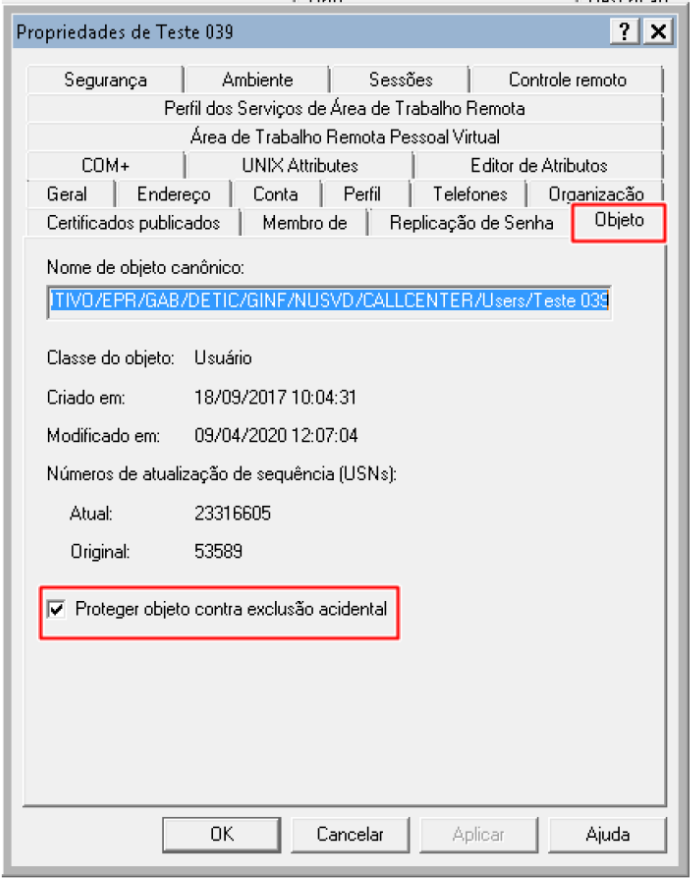
Após clique em Aplicar e Ok.