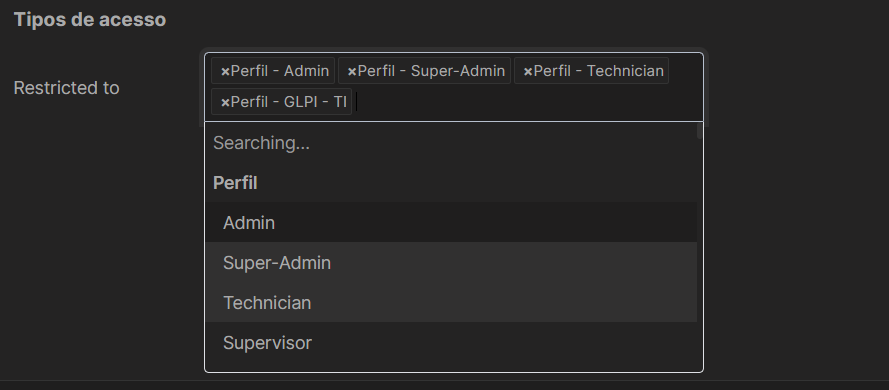
Estas alterações dependem do perfil e unidade logados, de modo que, estas opções podem estar indisponíveis para você.
¶ Para Perfis Específicos
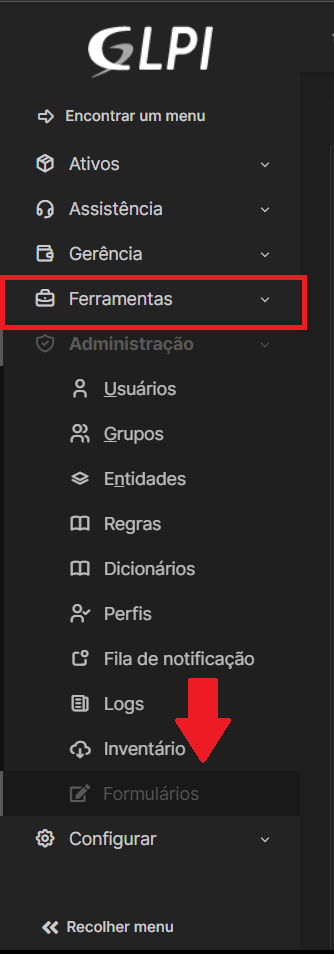
Passo 01 No menu lateral esquerdo, clique em «ferramentas» para abrir as opções suspensas, após, clique em «formulários»:
Passo 02 é possível procurar manualmente dentro da lista disponível, ou mesmo buscar pelo termo desejado. Após localizar o formulário que deseja editar, clique sobre ele:
.png)
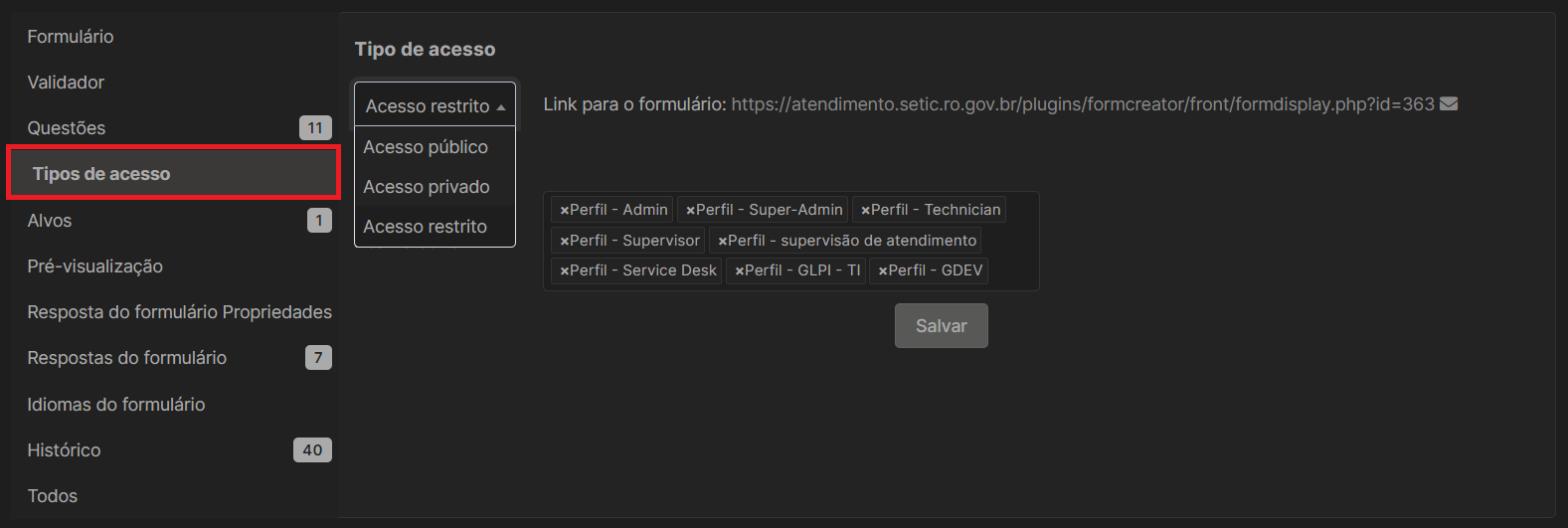
Passo 03 Na barra lateral, selecione «Tipos de acesso» para acessar o seguinte menu, onde estará disponível a opção de modificar o acesso entre público, privado ou restrito. Para que a visibilidade seja exlusiva de determinados perfis, selecione a opção «privado».
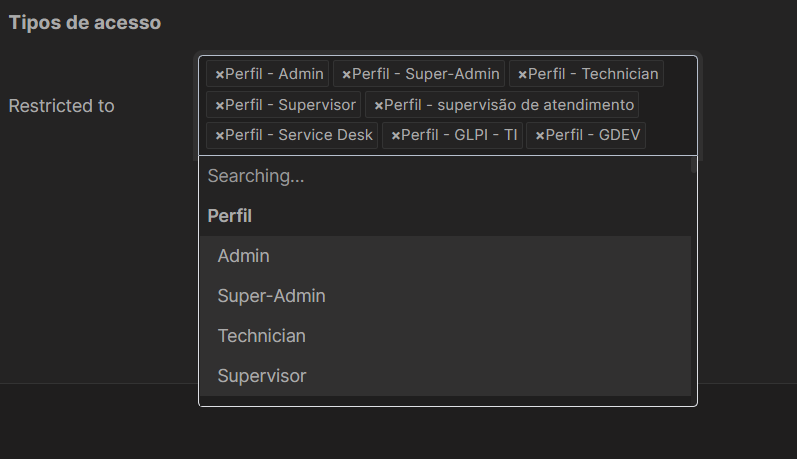
Passo 04 Clicando no campo «Restricted to» é aberta uma lista suspensa onde é possível pesquisar os perfis que poderão acesar o formulário. Após, clique em salvar.
Passo 05 No menu lateral, clique em formulário para configurar a visibilidade para entidades filhas:
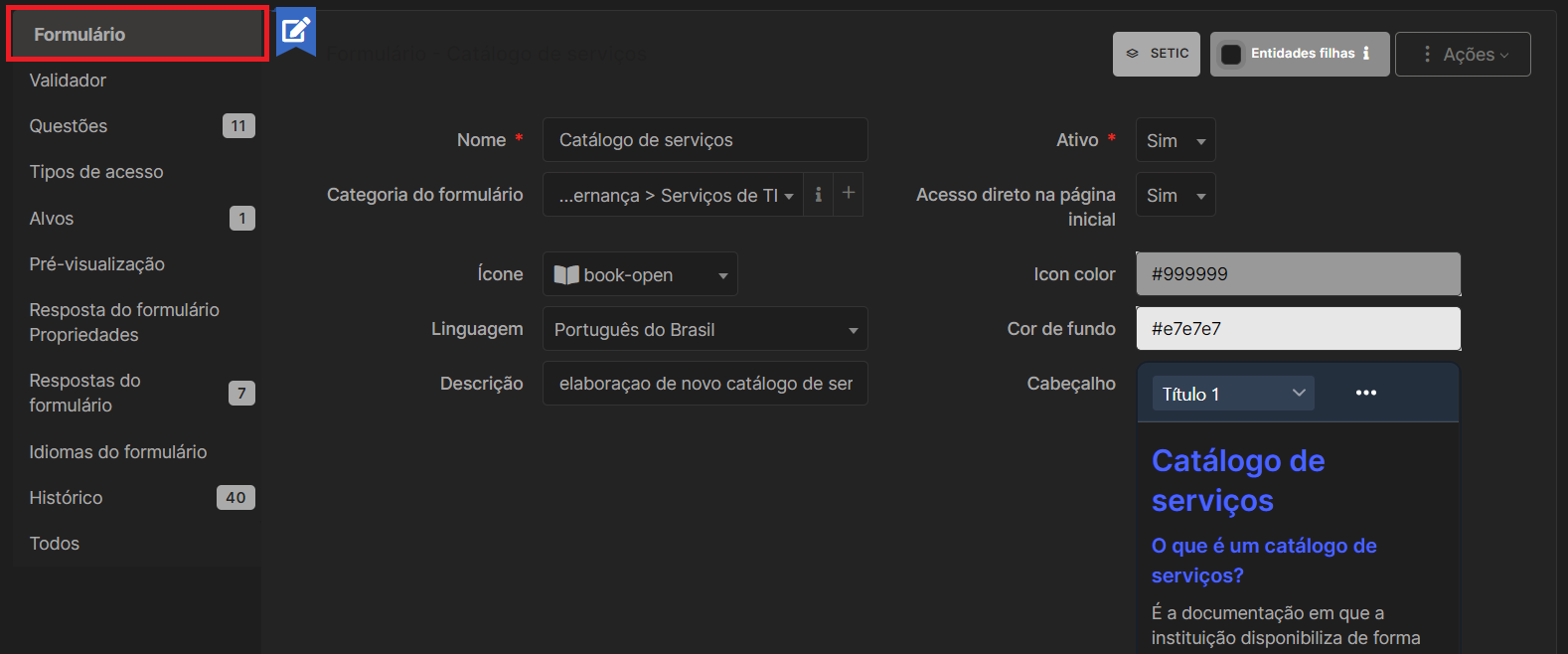
Passo 06 No canto superior direito busque pela caixa seletora contendo o termo «Entidades filhas» e, clique sobre a caixa para marcar a visualização:
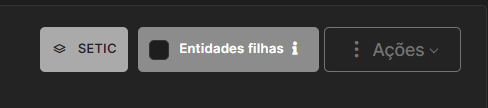
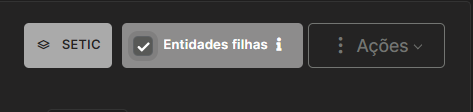
¶ Para Entidades Filhas
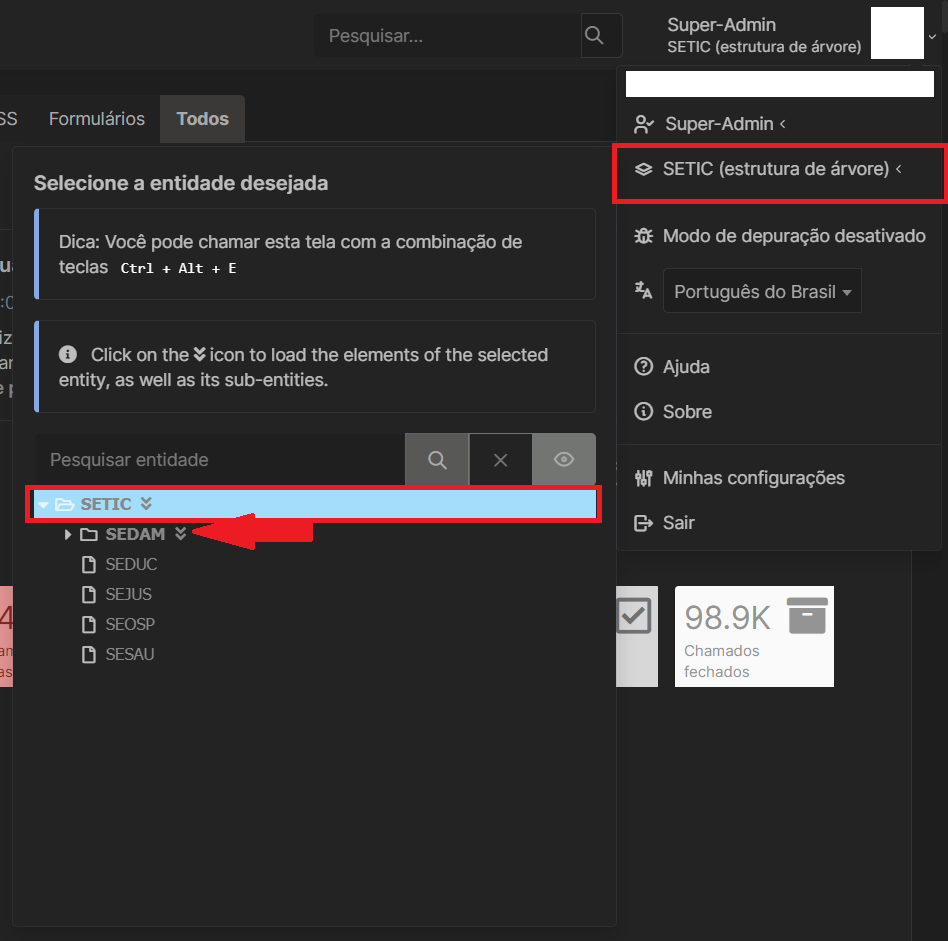
Passo 01 Para alterar a vizualização para entidades filhas é necessário de entidade. Para isso, abra o menu suspenso clicando sobre seu perfil:
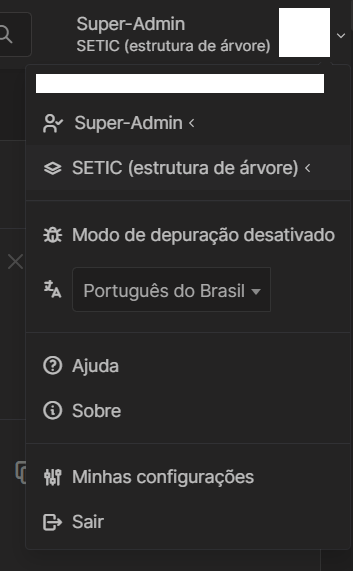
Passo 02 Após, clique sobre sua entidade padrão para verificar as outras unidades disponíveis. Neste exemplo, utilizaremos a entidade SEDAM:
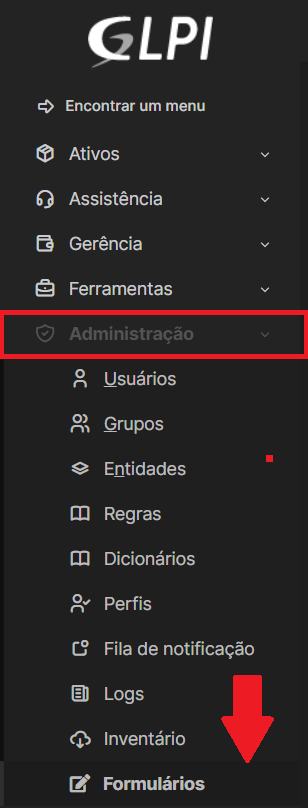
Passo 03 Modificada a entidade, no menu lateral esquerdo clique em «Administração», após, em "Formulários":
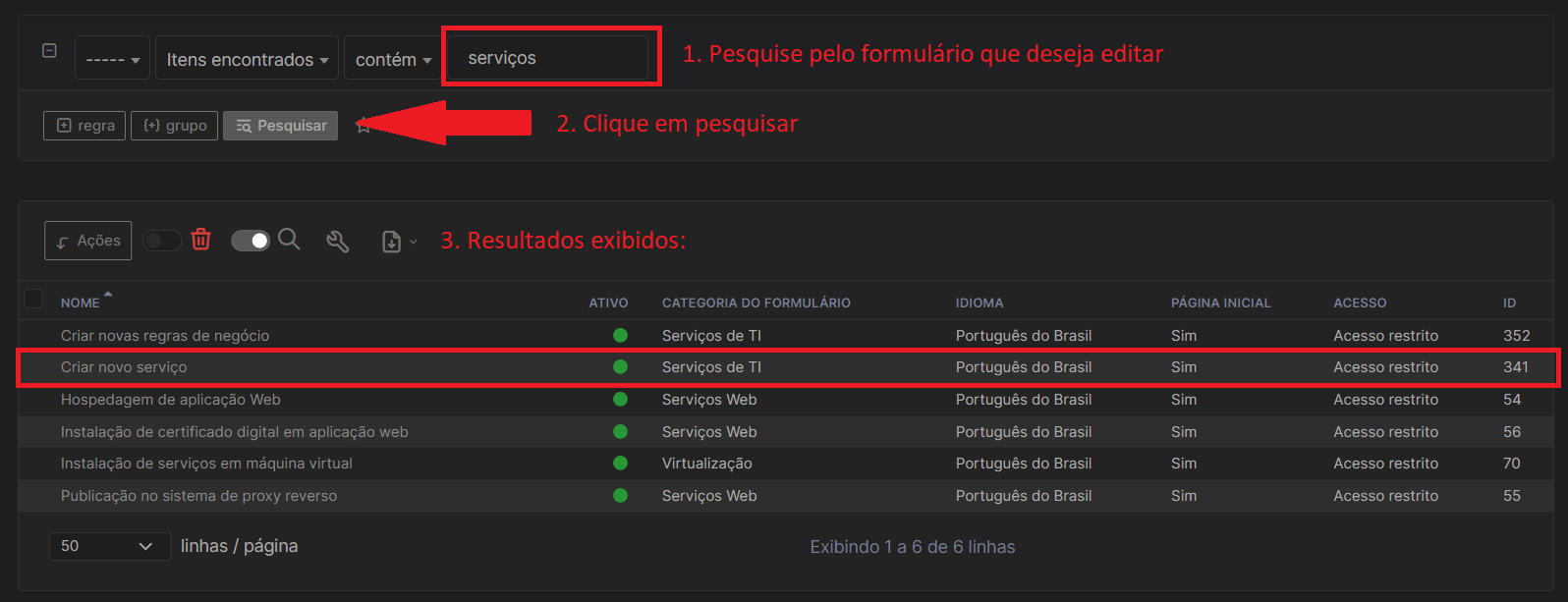
Passo 04 Busque pelo formulário que deseja alterar a visibilidade e clique sobre ele:
Passo 05 Navegue até tipos de acesso, abrindo as seguintes opções. Observe que você pode optar por três espécies de acesso, restrito, público ou privado. Para o caso em questão, é necessário selecionar acesso restrito:
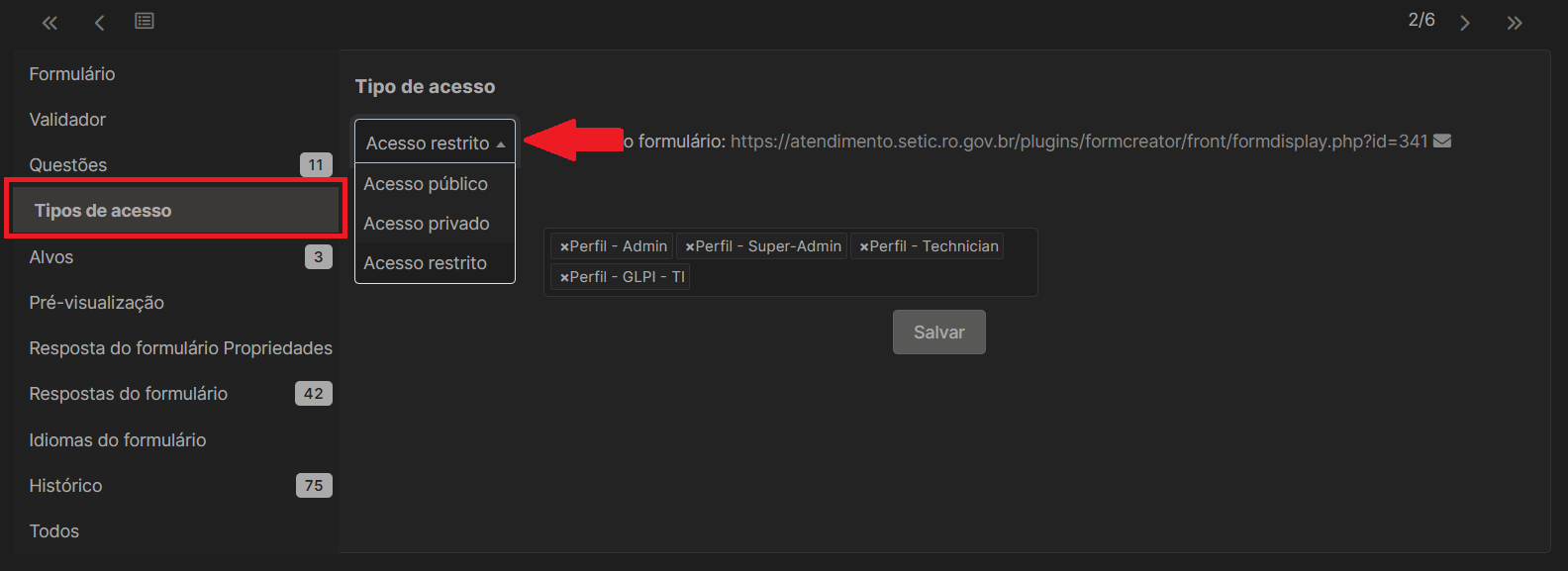
Passo 06 No campo «Restricted to» clique na caixa para buscar os perfis que poderão visualizar o formulário. Após, clique em salvar para guardar suas configurações.