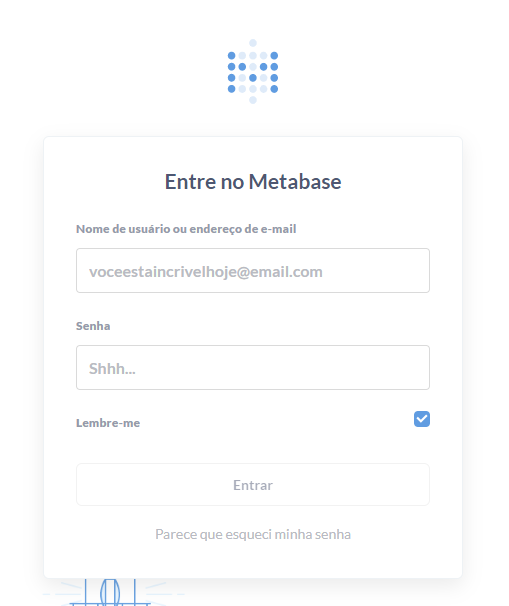
Passo 01 Acesse o site de entrada do Metabase clicando aqui e coloque seu e-mail e senha pré-cadastrados:
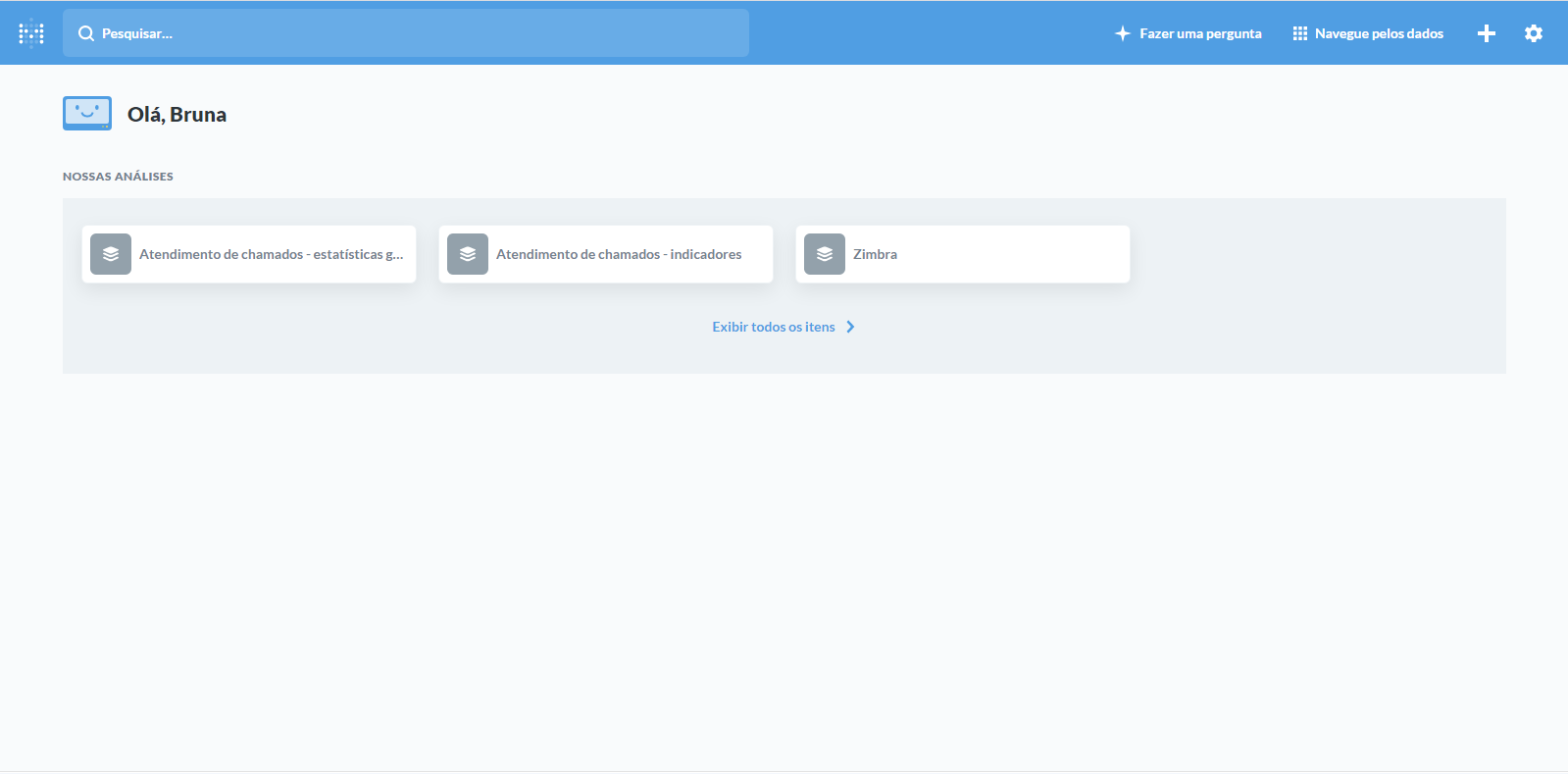
Passo 02 Você será redirecionado para a página inicial, onde poderá selecionar qual o tipo de dado que irá ver:
¶ Atendimento de Chamados – Indicadores
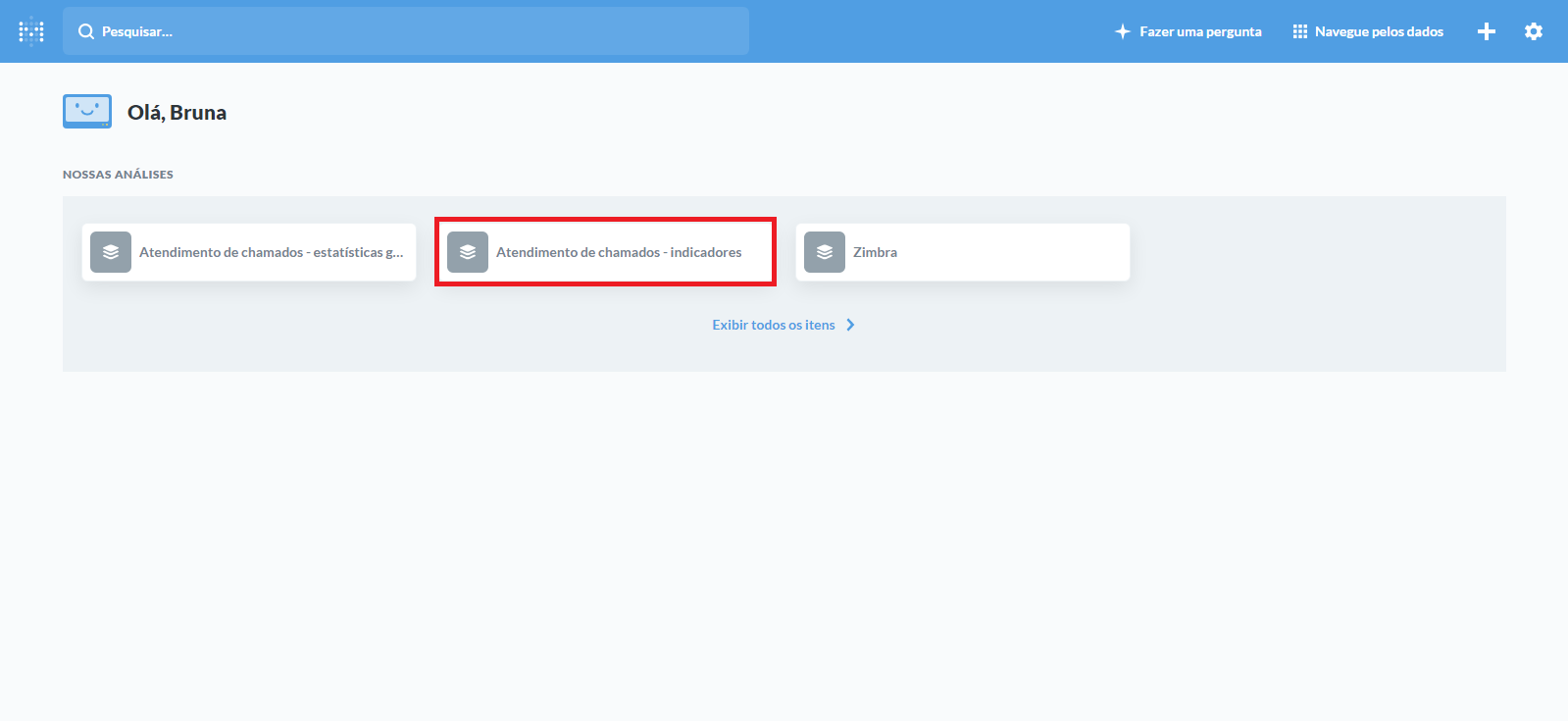
Passo 01 Após entrar no sistema, selecione a opção “Atendimento de chamados- indicadores” :
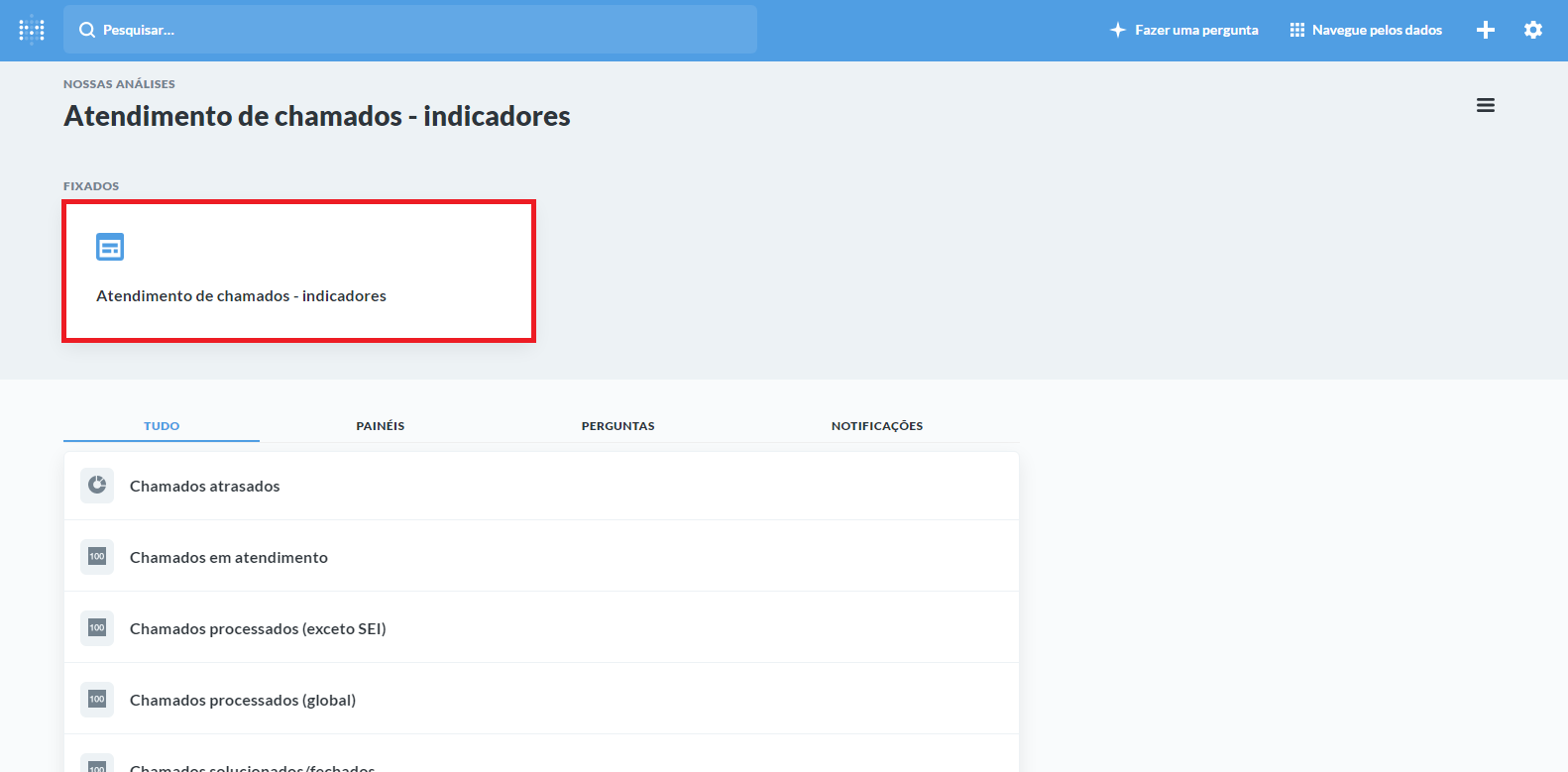
Passo 02 Ao abrir a segunda tela você verá a opção “Atendimento de chamados – Indicadores” fixada no topo, clique nela:
Passo 03 Você irá visualizar os gráficos em sua totalidade no mês vigente:
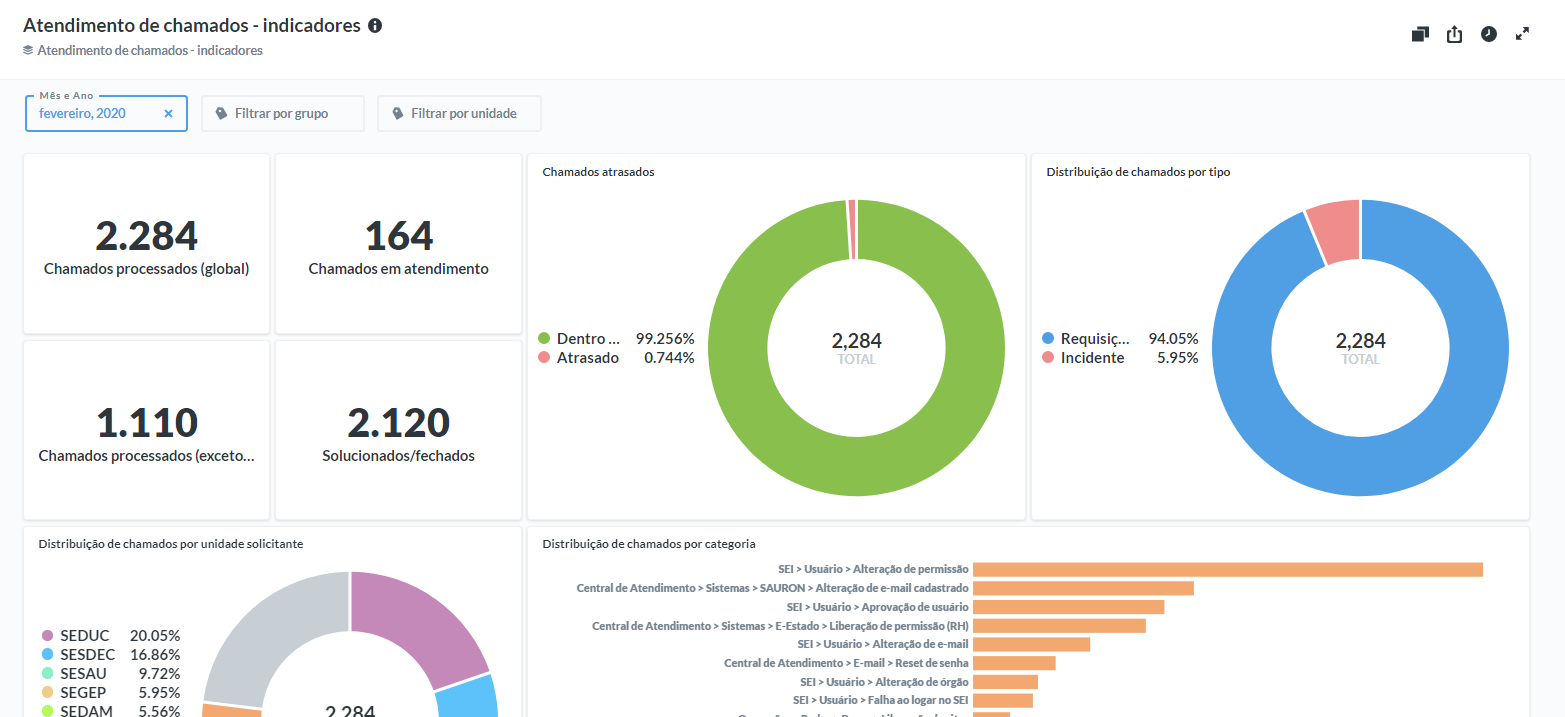
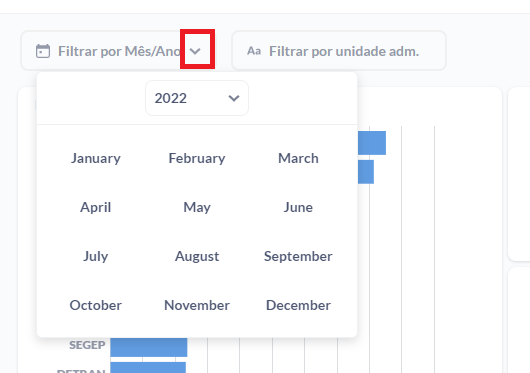
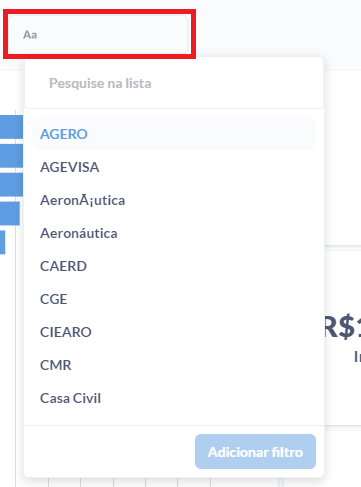
Passo 04 Dentro desta área são possíveis três seleções de filtros : Mês e ano, grupo e unidade.

O primeiro filtro é correspondente ao mês/ano que você deseja ter acesso aos dados, o segundo diz respeito sobre quem atendeu o chamado e o terceiro é a unidade (secretarias) que foi atendida com aqueles chamados. Os filtros não são obrigatórios mas ajudam na delimitação dos dados.
Passo 05 Após escolher seus filtros, a janela aberta será a dos dados escolhidos. Dentro dos gráficos você consegue acessar informações mais específicas, por exemplo, no gráfico “Distribuição de chamados por unidade solicitante” podemos verificar quantos chamados temos por unidade. Para isso, clique em cima da cor correspondente a unidade e selecione “Veja estes Chamados”:
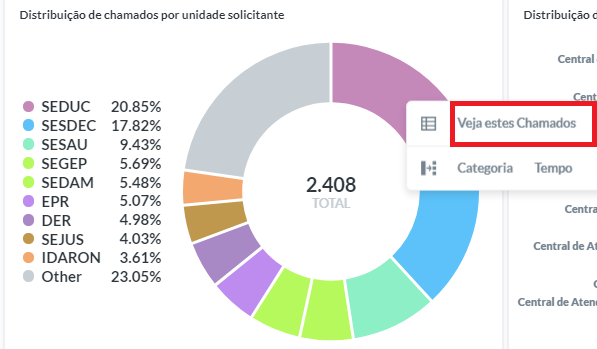
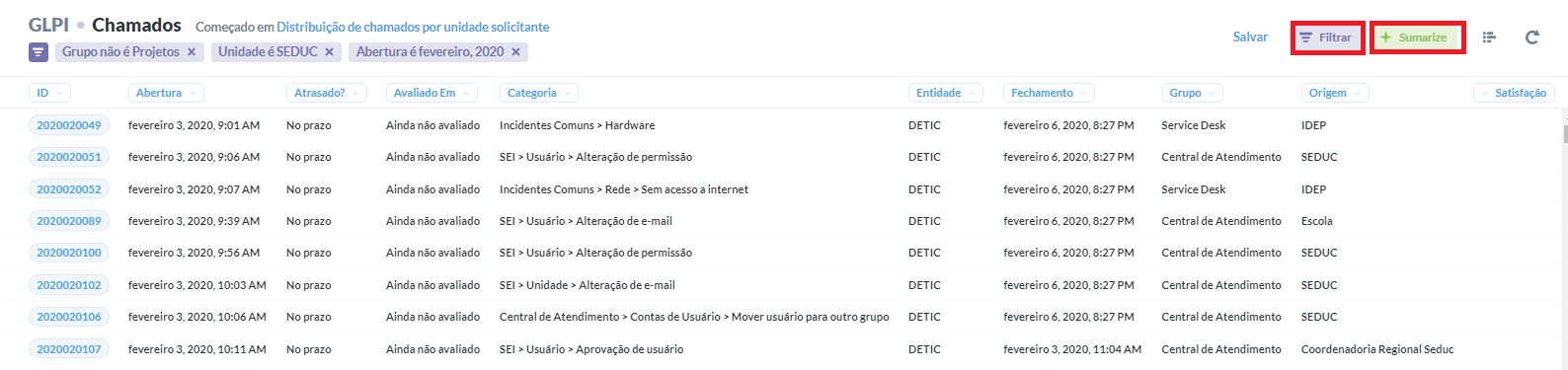
Passo 06 Na nova página aberta você terá acesso à lista de chamados da unidade escolhida podendo adicionar mais filtros aos chamados desta unidade nas opções Filtrar e Sumarize, ao lado direito da tela.
¶ Como Criar um Padrão de Consulta e Visualiza-lo
Passo 01 Caso você escolhe realizar uma pesquisa mais refinada, utilizando as opções “filtrar” e “sumarize” será possível salvar as opções de sua preferência, após utilizar os fitros clique em “salvar”:

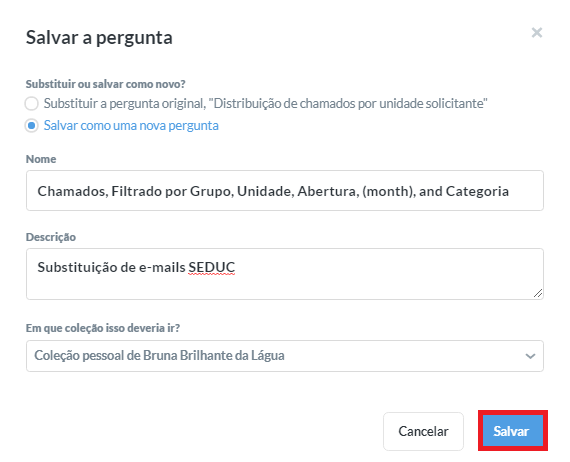
Passo 02 Ao clicar em salvar será aberta uma nova janela, selecione “Salvar como uma nova pergunta”. Após isso coloque uma descrição sobre a sua pesquisa e clique em salvar.
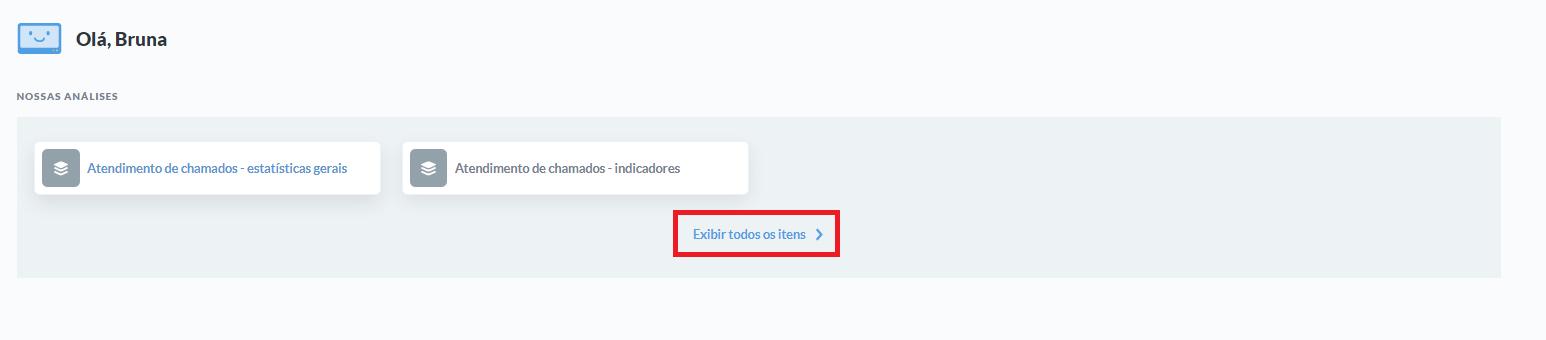
Passo 03 Para verificar sua pergunta salva, é necessário entrar em “Minha Coleção Pessoal”, para isso entre no painel principal do dashboard e clique em “Exibir todos os itens”:
Passo 04 Clique em “Minha Coleção Pessoal”:

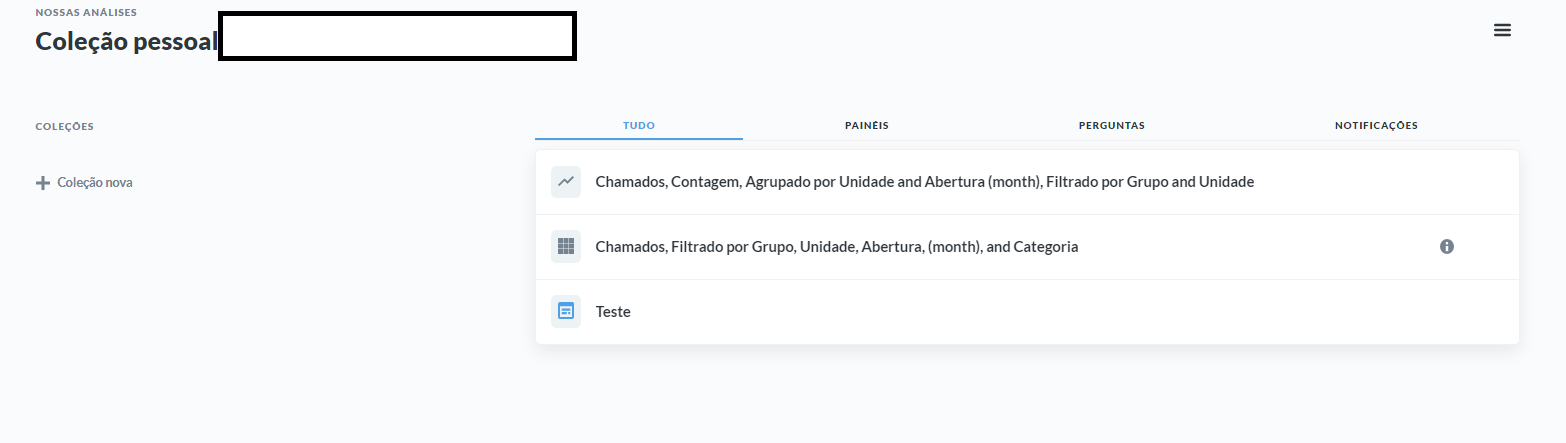
Passo 05 Neste ponto você terá acesso a todas as suas perguntas salvas previamente:
¶ Consultando estatísticas
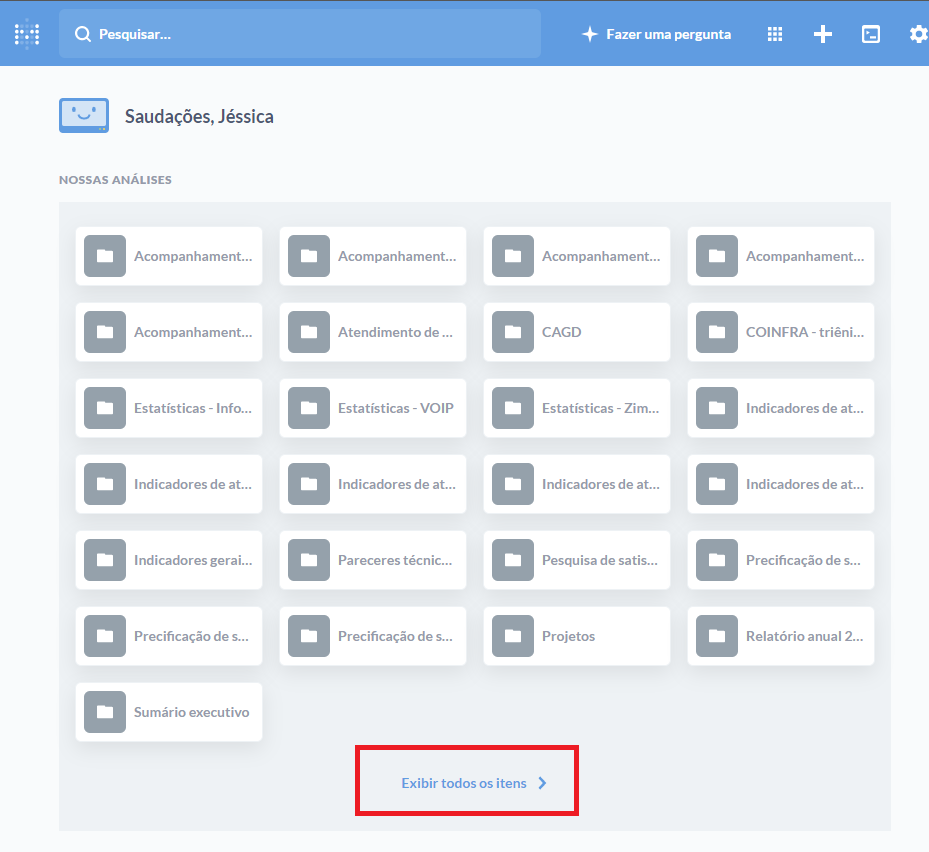
Passo 01 Após entrar no sistema, selecione a opção “Exibir todos os itens", no campo inferior da tela:
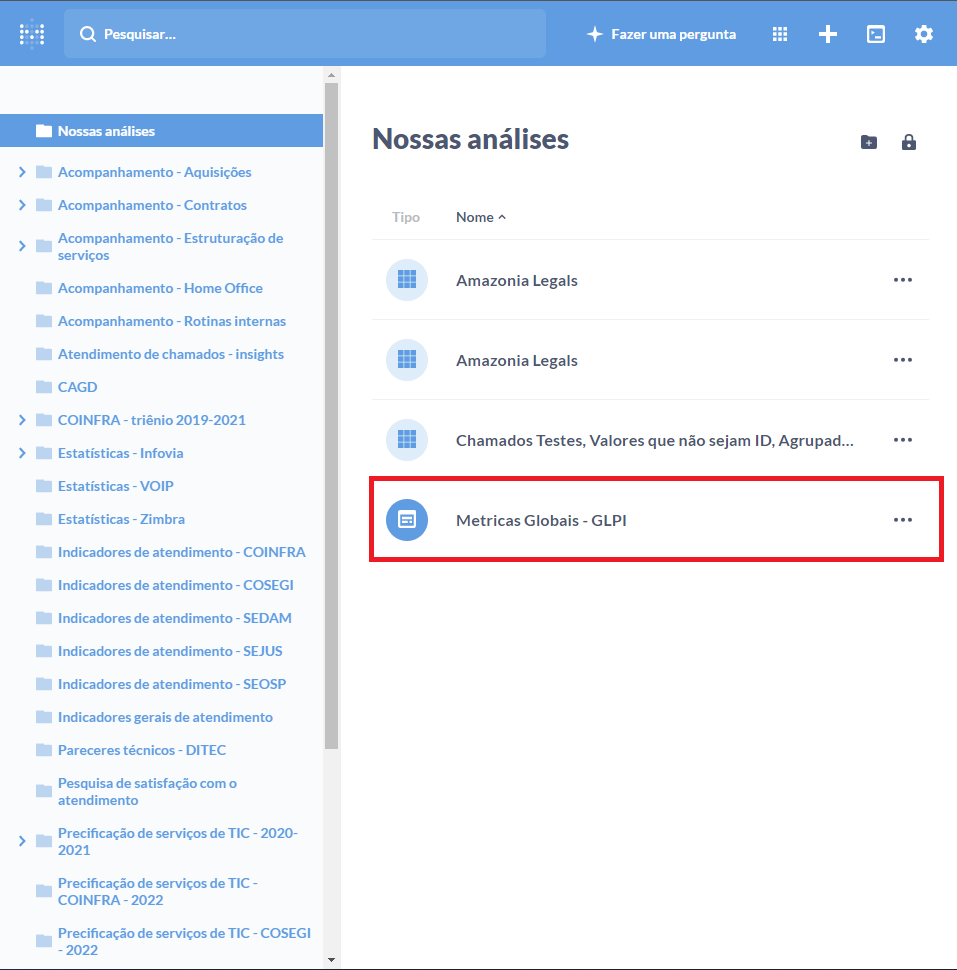
Passo 02 Ao abrir a segunda tela você verá a opção “Métricas Globais - GLPI”, clique nela:
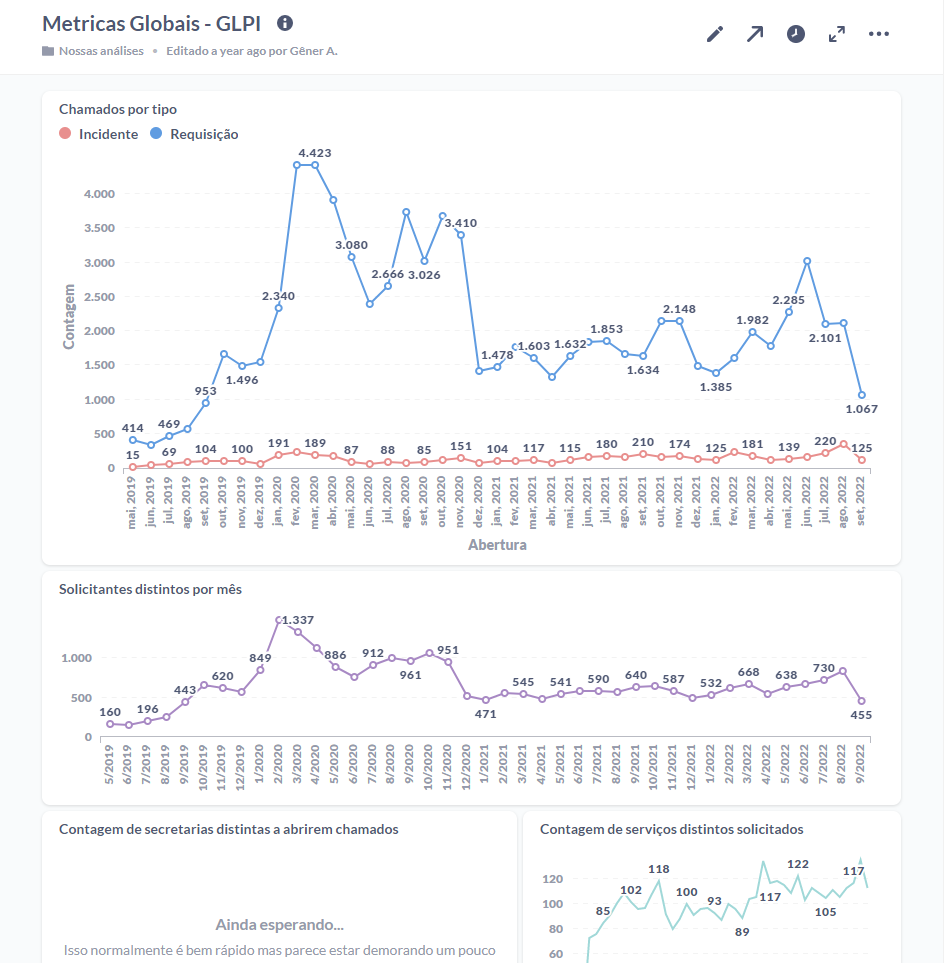
Passo 03 Ao abrir a nova página será possível verificar as estatísticas gerais dos chamados em alguns gráficos. Eles são divididos em gráficos de: chamados por tipo, solicitantes distintos por mês, contagem de secretarias, serviços entre outor:
¶ Precificação de Serviços
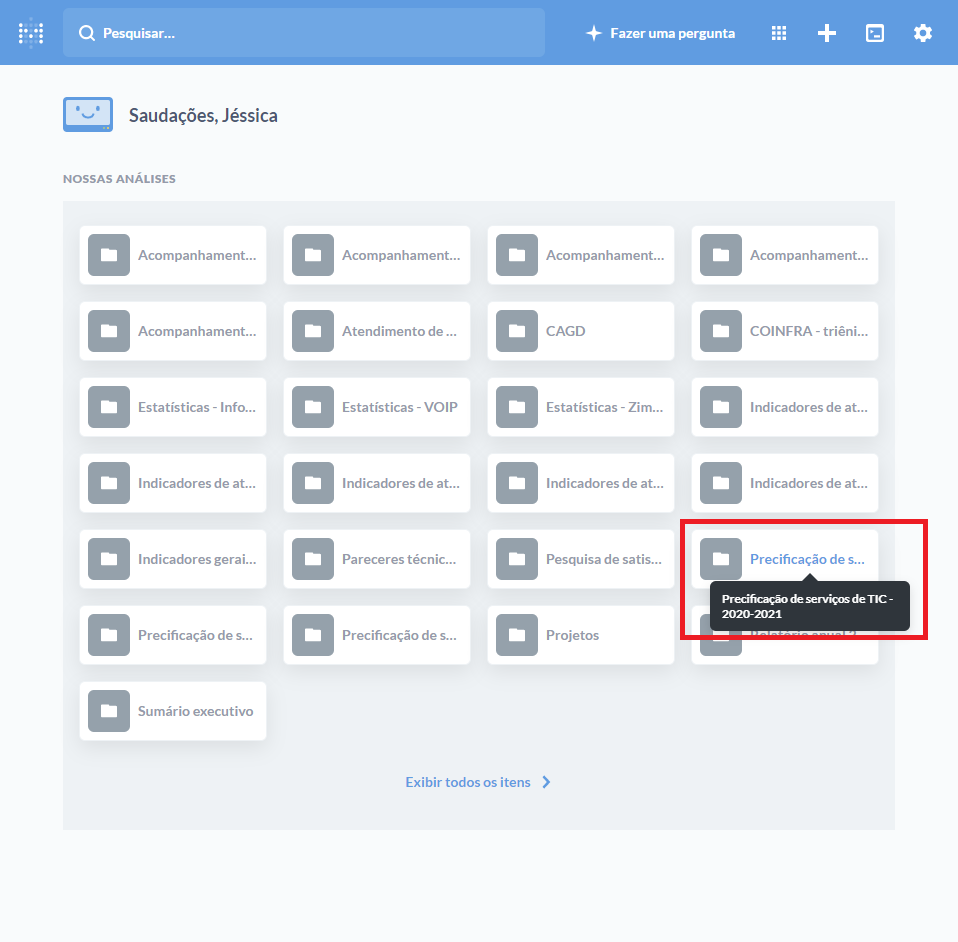
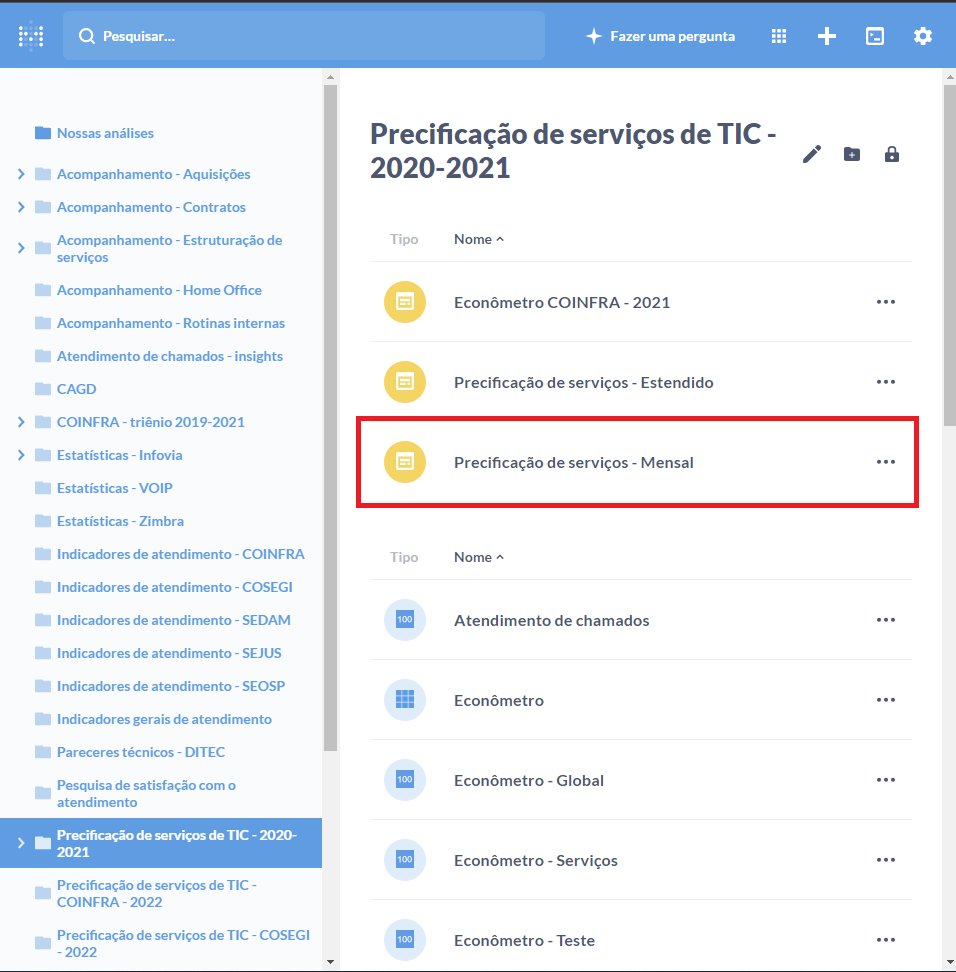
Passo 01 Após entrar no sistema, selecione a opção, por exemplo, “Precificação de Serviços de TIC - 2020-21”:
Passo 02 Ao abrir a segunda tela você verá a opção “Precificação de serviços - Mensal (dentre outros)” fixada no topo, clique nela:
Passo 03 Você terá acesso às economias geradas no estado no mês vigente. Existe um gráfico de Economia gerada – Total que é dividido por secretaria e também existem os valores divididos em economia gerada – total, Infovia, Link de Internet, Atendimento de chamados, Iaas, VOIP, e serviços de e-mail:
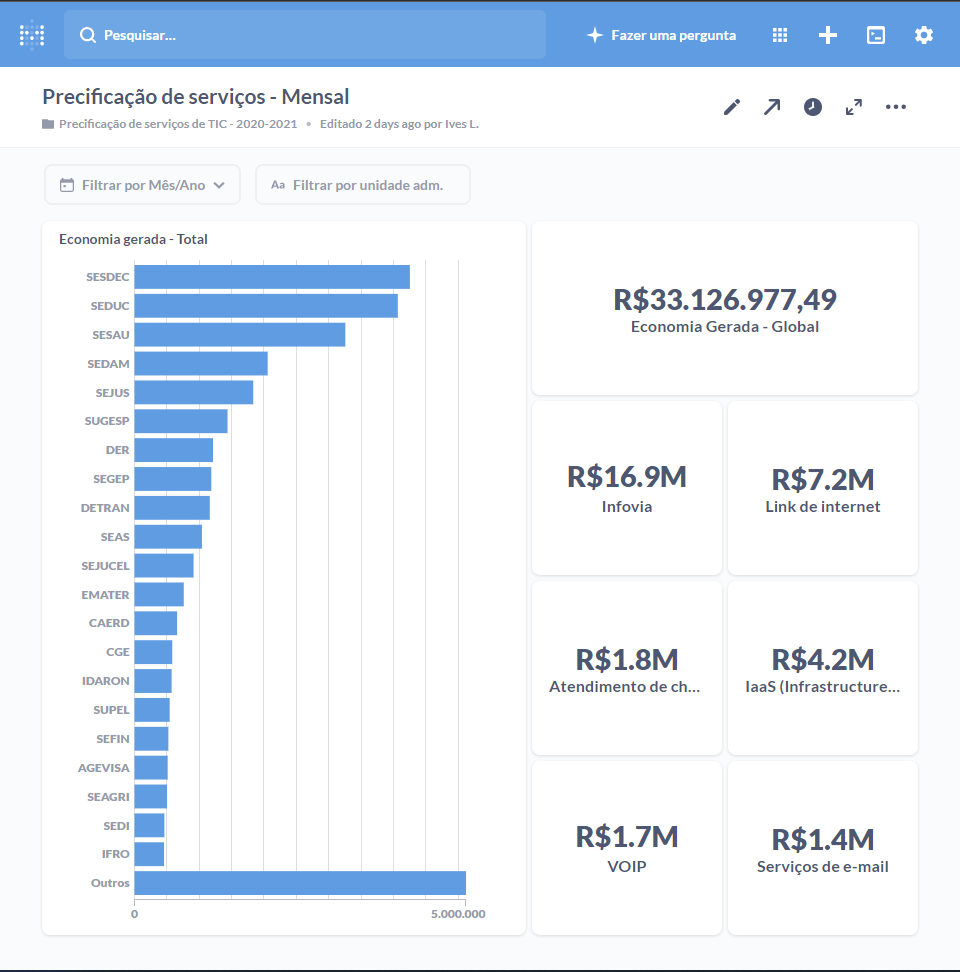
Passo 04 É possível ainda realizar o filtro em duas divisões: Unidade e Mês e ano e; por unidade administrativa: