¶ Campos Obrigatórios
Definição dos campos e descrição de formulários:
Informações essenciais (mínimas) para o atendimento no GLPI
¶ Dados do Solicitante
Criar seção para aninhar todos os campos congêneres
¶ Para quem será o atendimento?
Tipo: Selecionar
Values: Esta solicitação é para mim; Estou abrindo a solicitação para outra pessoa.
Descrição: O sistema já recebe o seu nome completo e CPF a partir do seu login. Logo, você só precisa informá-los caso esteja solicitando o serviço para outra pessoa.
Obrigatório: sim
¶ Solicitante
Tipo: Objeto do GLPI
Objeto do GLPI: Administração - Usuários
Descrição: Nome do usuário que receberá atendimento, caso esteja abrindo chamado para outra pessoa.
Obrigatório: Sim
Condições de exibição da questão: Escondido a menos que > AND > Dados do Solicitante - Para quem será o atendimento? = Estou abrindo a solicitação para outra pessoa
¶ Contato
Tipo: texto
Descrição: Informe um contato de telefone (secretaria ou pessoal). Utilizado apenas em casos de incomunicabilidade pela plataforma de atendimento.
Mínimo e Máximo de caracteres: min 9 e max 15
Obrigatório: sim
¶ Secretaria
Tipo: Lista Suspensa
Lista: Comum - Localizações
Descrição: Informe a secretaria do usuário que receberá atendimento, caso esteja abrindo chamado para outra pessoa.
Obrigatório: Sim
¶ Setor
Tipo: Texto
Descrição: Informe o núcleo caso não tenha encontrado junto à lista da secretaria.
Mínimo e Máximo de caracteres: min 3 e max 60
Obrigatório: não
¶ Dados da Solicitação
Criar a seção e aninhar os campos pertinentes a solicitação.
¶ Cabeçalho do Formulário
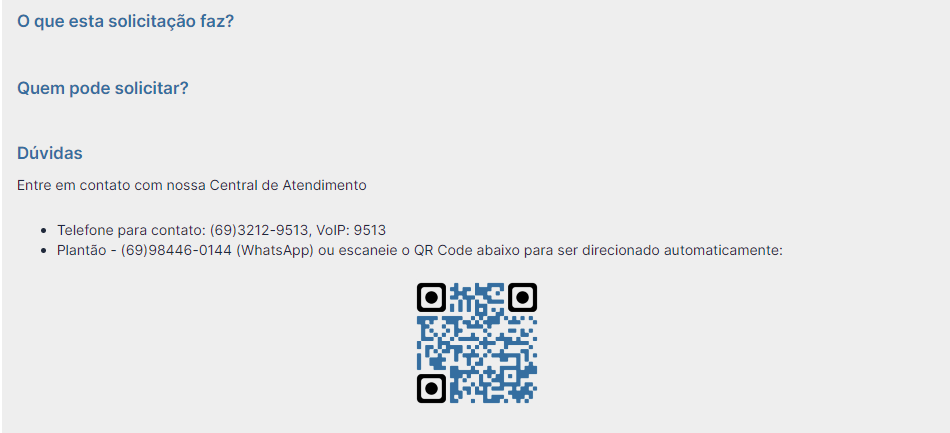
Campos e padrão de cores do cabeçalho dos formulários criados no GLPI:
¶ Campos
- O que esta solicitação faz?
- Quem pode solicitar?
- Dúvidas
Entre em contato com nossa Central de Atendimento
Telefone para contato: (69)3212-9513, Voip: 9513
Plantão - (69)98446-0144 (Whatsapp) ou escaneie o QR Code abaixo para ser direcionado automaticamente:
Para inserir a imagem no GLPI, utilizar a seguinte linha de código:
<p><img style="display: block; margin-left: auto; margin-right: auto;" src="https://wiki.setic.ro.gov.br/banco_de_imagens/qr_setic.png" alt="image" width="128" height="128"></p>
IMG:

RESULTADO:
¶ Cores e Formatação
Para formatação das cores e padrão dos campos é utilizada a ferramenta padrão de edição do GLPI, sendo:
-
Título dos campos: Cor azul escuro, formatação de texto Título 1 em negrito
-
Avisos ou campos de observação: Cor vermelho, formatação de parágrafo em negrito
-
Texto: Cor preto, formatação parágrafo
¶ Criando Formulário
Para iniciar a criação de formulários de auto atendimento através da ferramenta GLPI. Acesse <clicando aqui para verificar os critérios e documentos necessários para adicionar as questões e orientações do formulário.
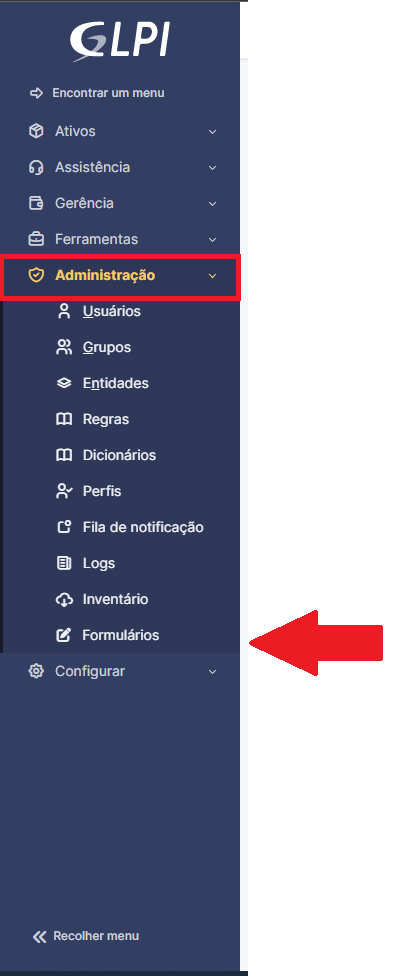
Passo 1 Acessar GLPI > Administração > Formulários.
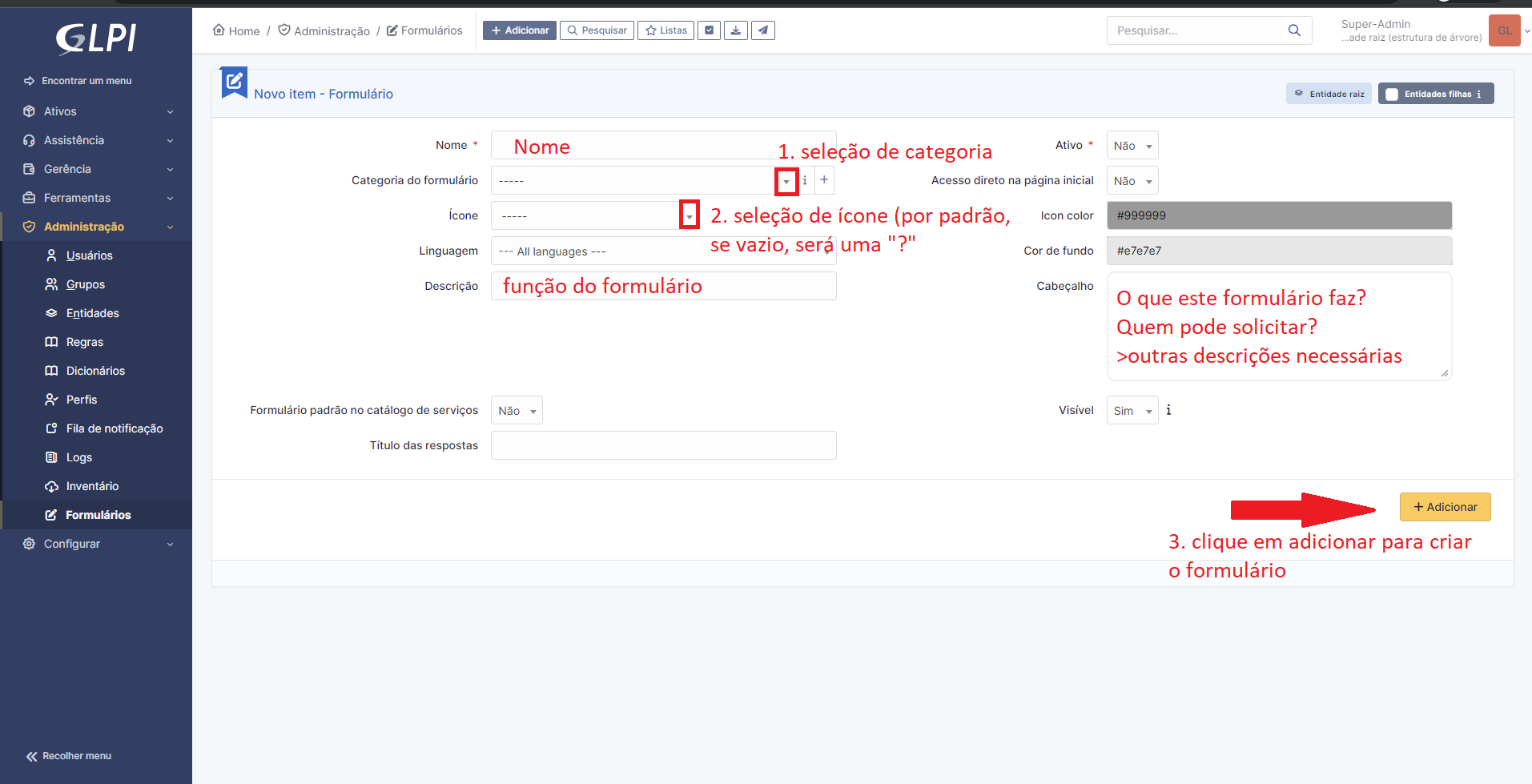
Passo 2 Clicar botão de «Adicionar +», abrindo os seguintes campos para preenchimenro dos dados base do formulário.

O GLPI v10 possuí novas funções de edição conforme apontado abaixo:
Passo 3 Depois de preenchidos os campos, é necessário configurar as seções e questões que as integrem.
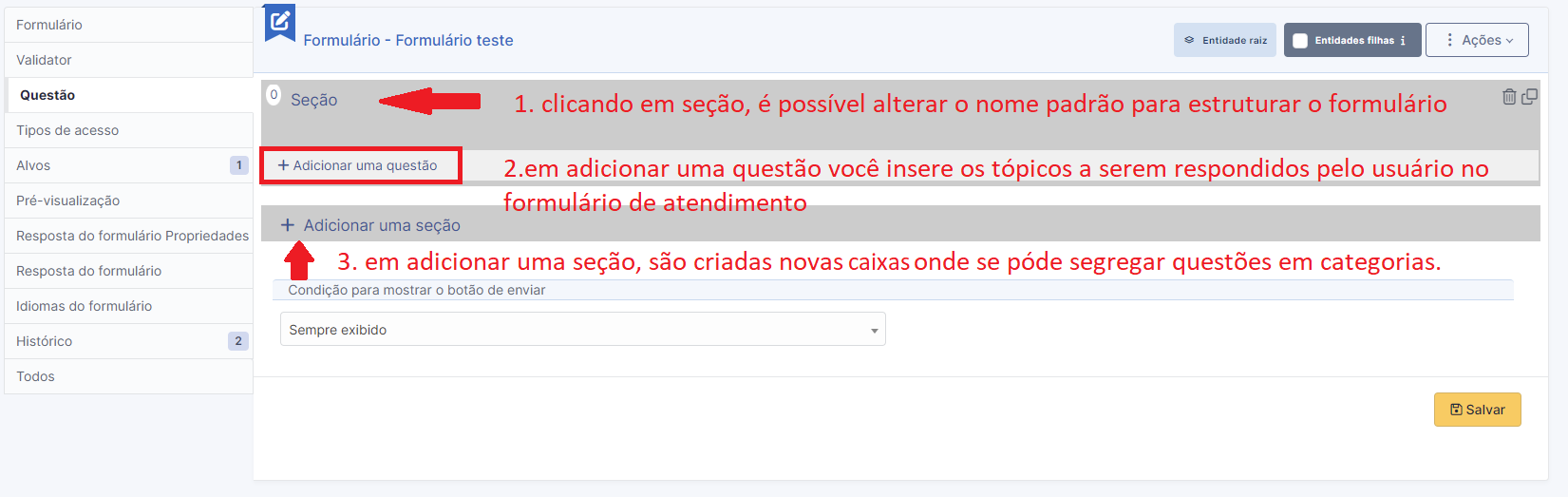
É importante que a questão seja pensada e configurada de modo a automatizar o atendimento.
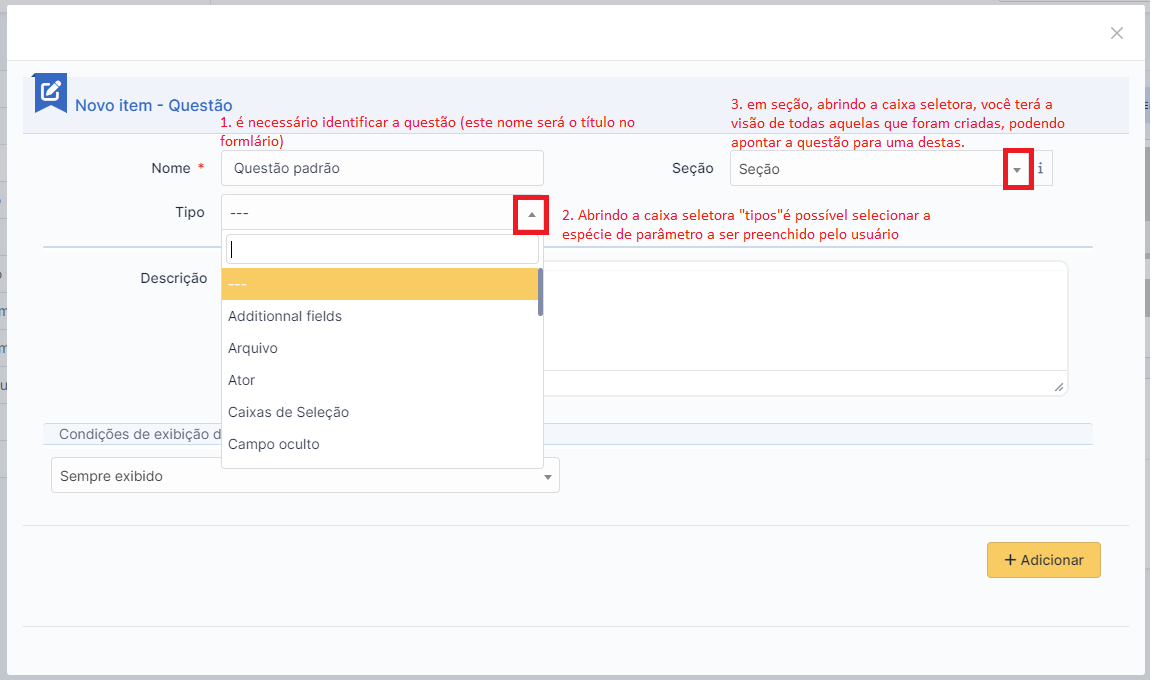
Sobre os campos:
Nome: título da questão que aparecerá no formulário
Tipo: natureza do campo a ser preenchido, podendo ser de um texto a uma lista de seleções múltiplas.
Seção: uma questão pode ser direcionada para uma seção através desta caixa seletora, de modo que você deve observar para onde ela esta apontando.
Descrição: deve ser a mais clara o possível, de modo a orientar o usuário aos dados que ele deve prestar para ser melhor atendido
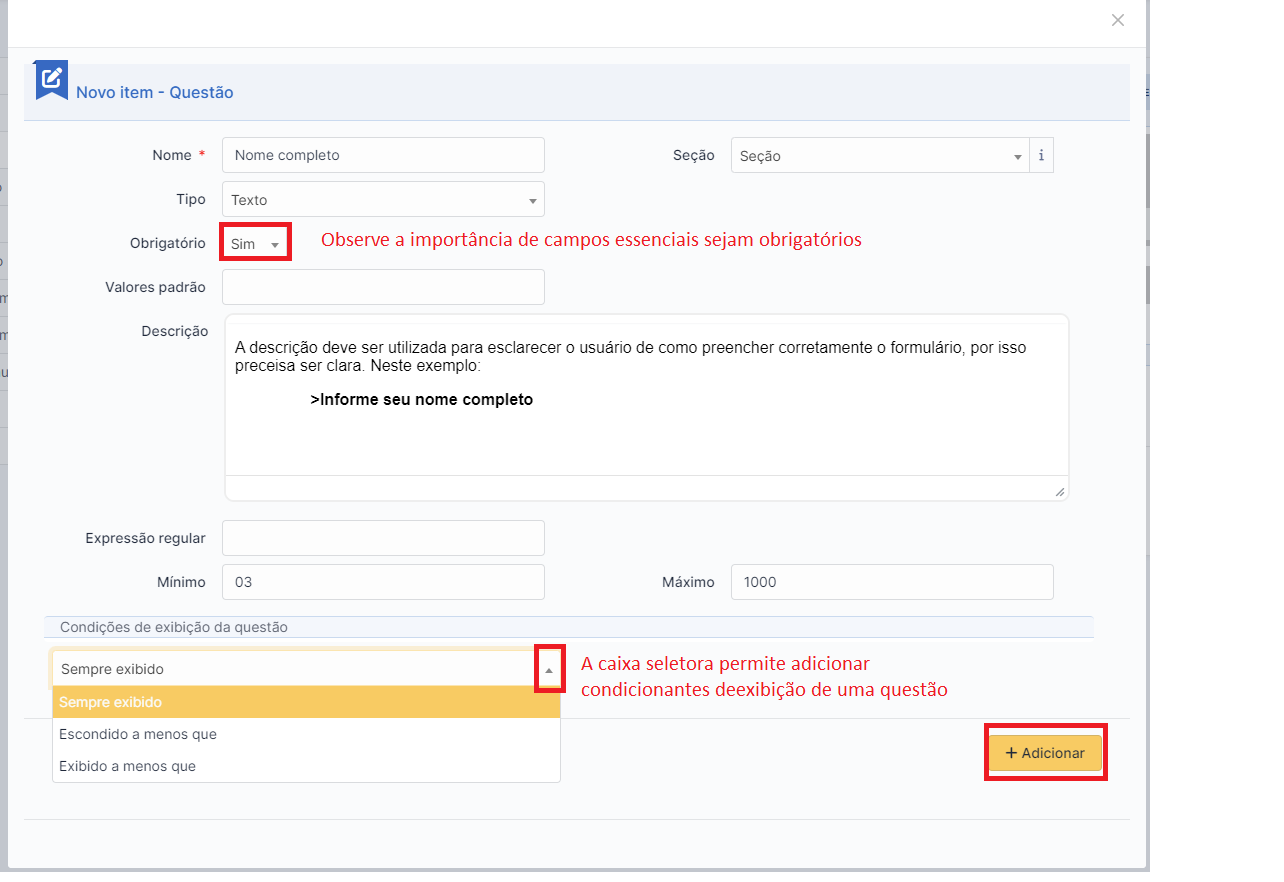
Condições: SEMPRE EXIBIDA, ESCONDIDO A MENOS QUE, EXIBIDO A MENOS QUE OU, NUNCA EXIBIDA, permitindo condicionar o parecimento de uma questão à resposta de uma outra dentro do formulário.
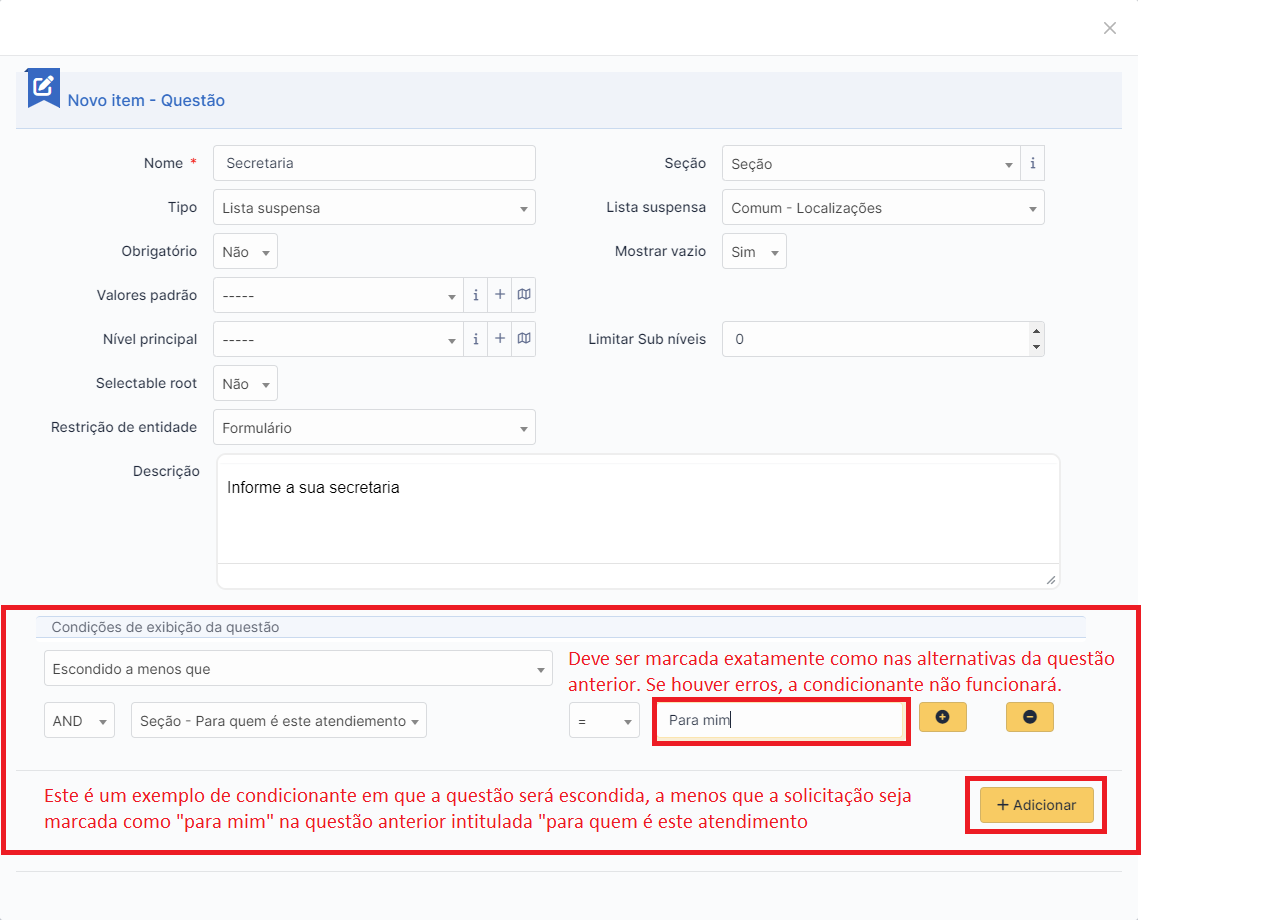
Passo 4 Após configuradas as seções e questões é necessário definir o alvo de um chamado, seus atores e propriedades.
A função «destino» foi condensada em «alvo»
Passo 4.1 Clique em alvo no menu lateral esquerdo para abrir as opções de criação/modificação de alvos.
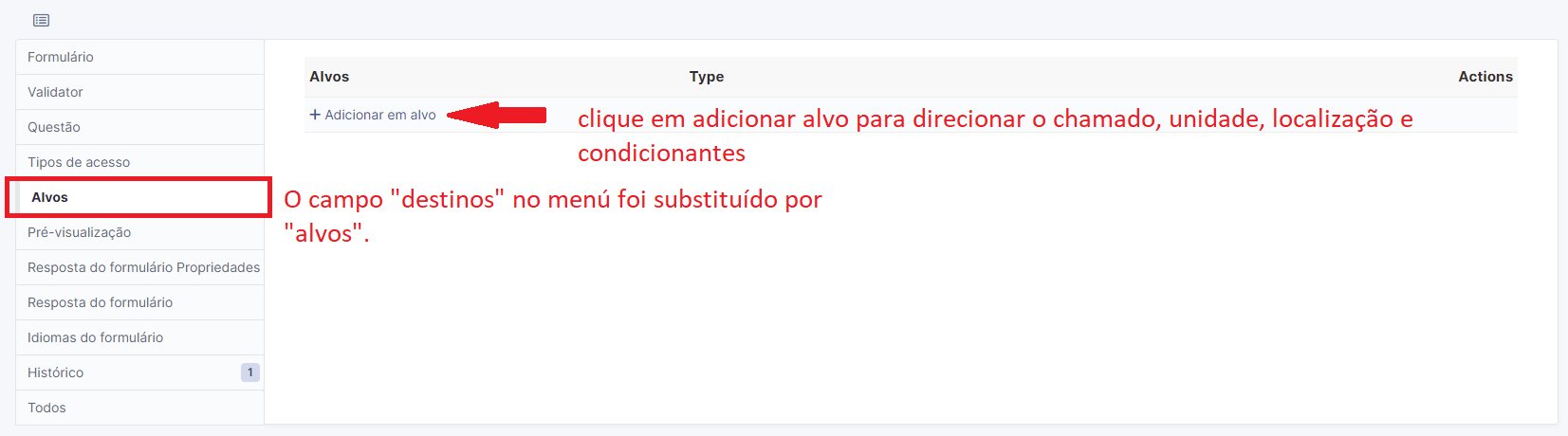
Passo 4.2 Clique em «+ Adicionar alvo» e selecione chamado de alvo na lista suspensa.
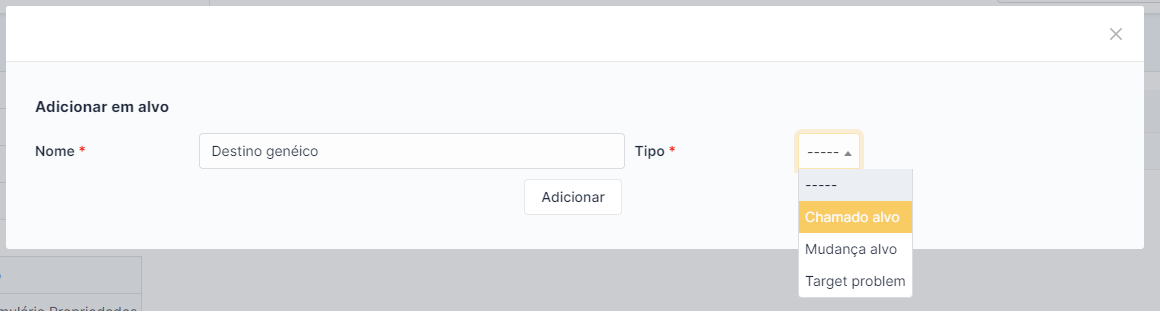
Passo 4.3 Criado o alvo você deverá configurá-lo de modo que o chamado, ao ser aberto, receba o encaminhamento correto.
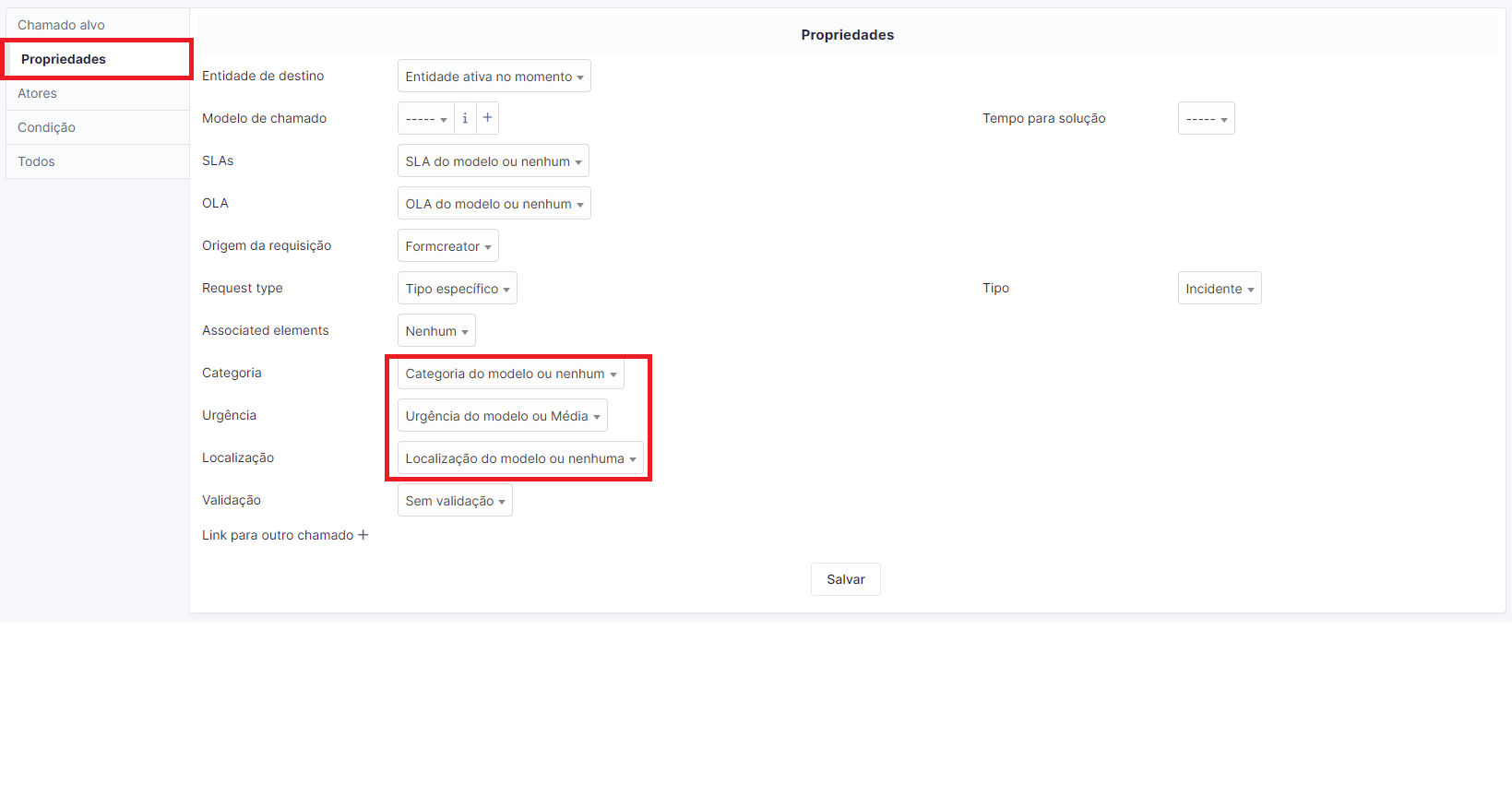
Em propriedades é possível estabelecer a localização, a urgência ou a categoria de um chamado, abrindo as seguintes listas suspensas:
Em atores é indicado os moldes pelos quais o atendimento daquele formulário será realizado e quem realizará, devendo ser realizada a configuração conforme demonstrada na imagem abaixo:
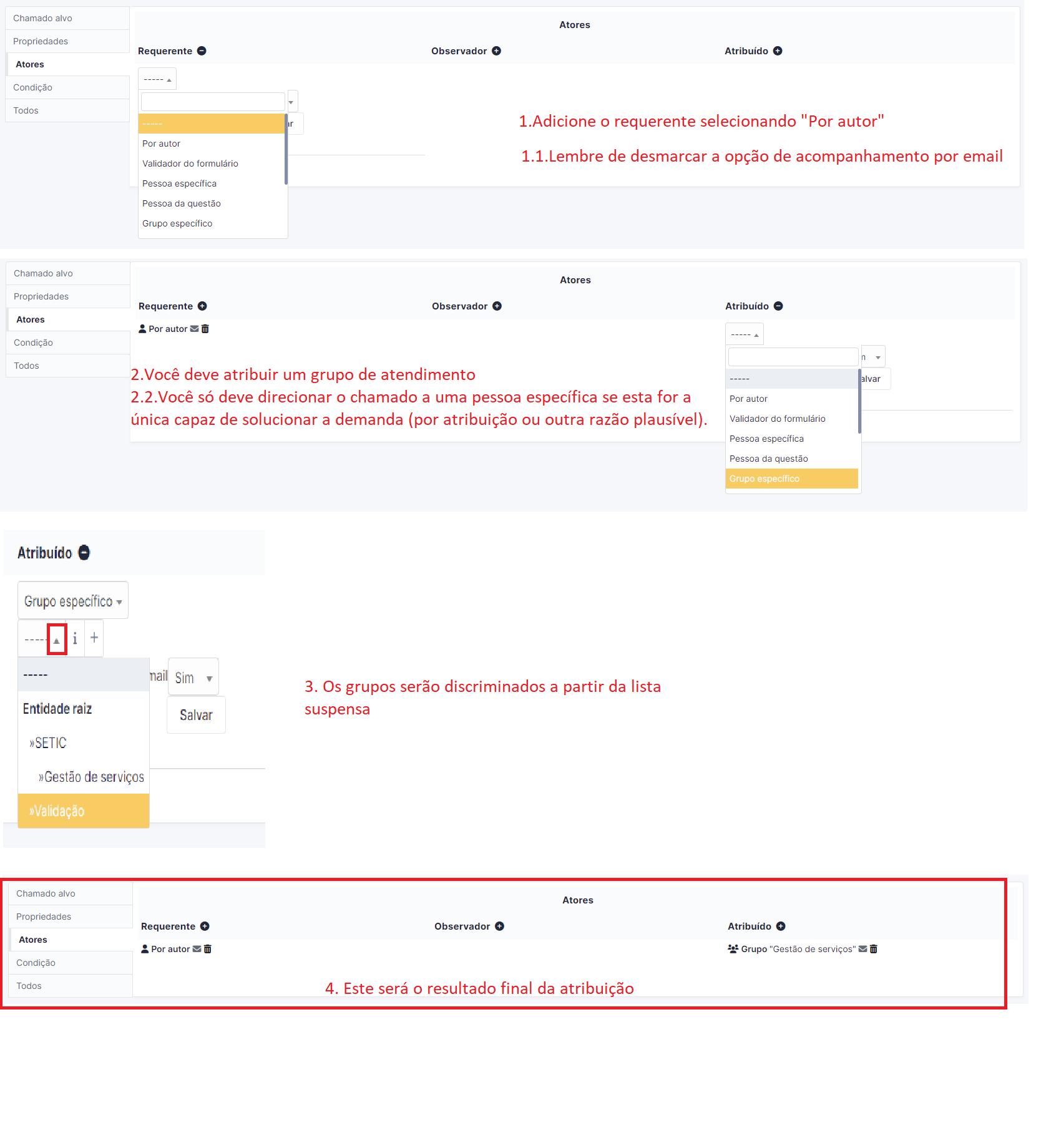
Observe que, por padrão, é necessário excluir o requerente (autor) e demais indivíduos criados por padrão para adicioná-los novamente sem o acompanhamento por e-mail.