¶ Contas vinculadas com o AD
¶ Para Criar Conta
Passo 01 Deve ter no Active Directory um usuário criado, e criar um e-mail como mostrado na imagem.
OBSERVAÇÃO: Com a autenticação integrada ao AD, não é necessário definir uma senha.
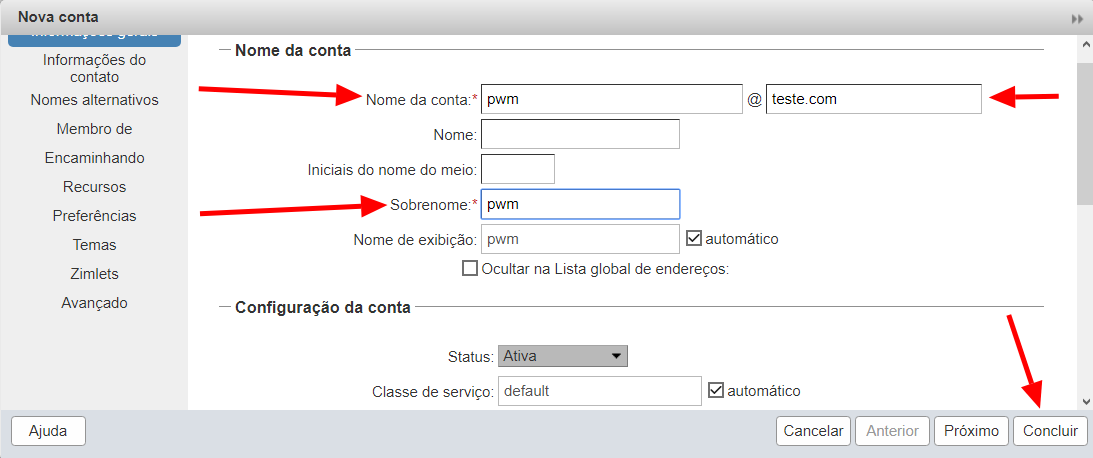
Passo 02 Então vincular o e-mail com o usuário do Active Directory, como no passo 3
¶ Para Vincular Conta
Passo 03 Anotar o endereço de e-mail do usuário em nosso domínio e vincular ao seu perfil no Active Directory, inserindo no campo E-mail.
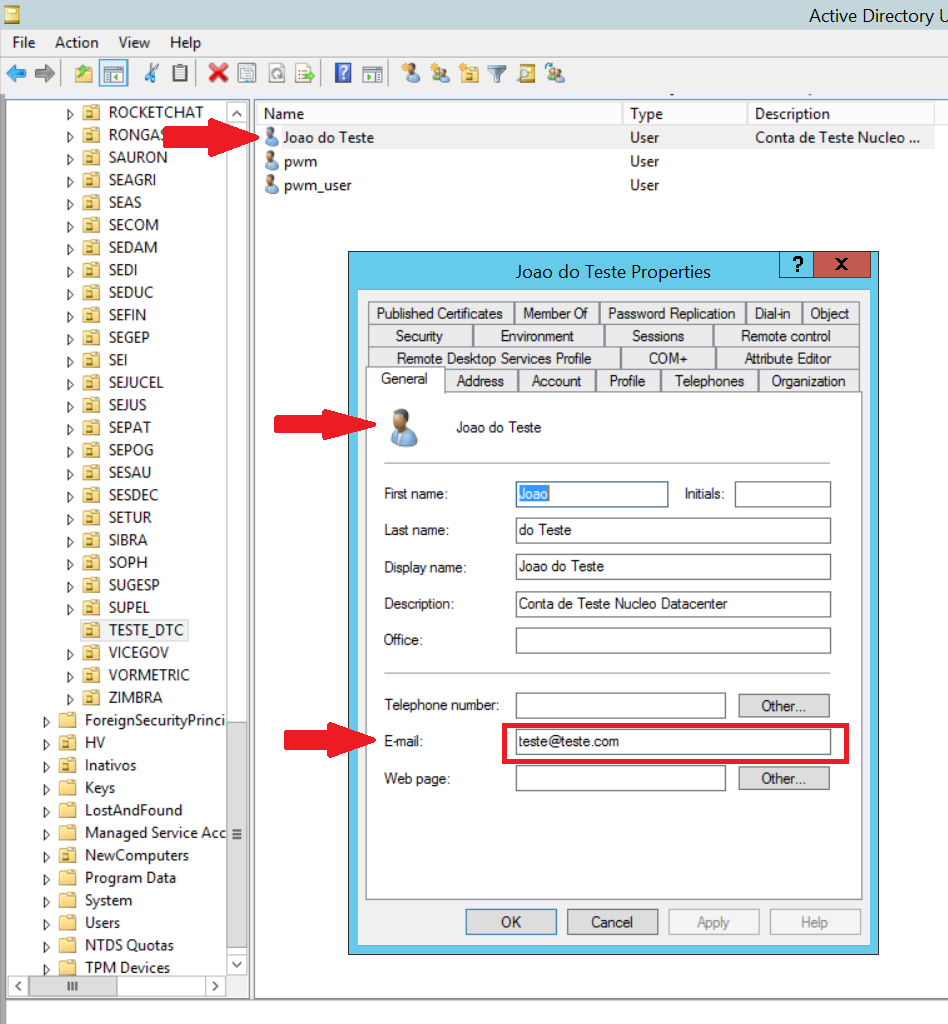
Passo 04 A partir disso, o login poderá ser feito usando a senha do Active Directory.
¶ Bloqueio de contas
Passo 01 As contas podem ser bloqueadas por meio do Active Directory ou pelo próprio servidor de e-mails, a recomendação é que seja bloqueada pelo AD.
OBSERVAÇÃO: Se no AD não existir a OU do domínio, a conta deve ser bloqueada no servidor de e-mails.
Passo 02 Há possibilidade da conta ser bloqueada após 3 tentativas de login erradas seguidas.
¶ Desbloqueio de contas
Passo 01 Se a conta foi bloqueada pelo AD, basta apenas debloqueá-lo pelo próprio AD.
Passo 02 Se a conta foi bloqueada após 3 tentativas de login erradas, no AD a conta do usuário vai estar ativa e no servidor de e-mails, o endereço de e-mail vai constar conta bloqueada, logo só ativá-la.
OBSERVAÇÃO: A conta dever estar ativa tanto no AD como no servidor de e-mails.
¶ Procedimento convencional
Passo 01 Tela inicial clique no botão iniciar do Windows.
Passo 02 Clique no navegador de sua preferência.
Passo 03 Acessar Webmail Setic e realizar login com as credenciais.
Passo 04 Em seguida clique na seta ao lado do nome de usuário e vá até console de administrador. será solicitado novamente login e senha.
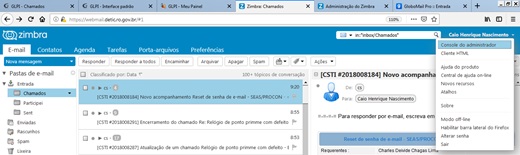
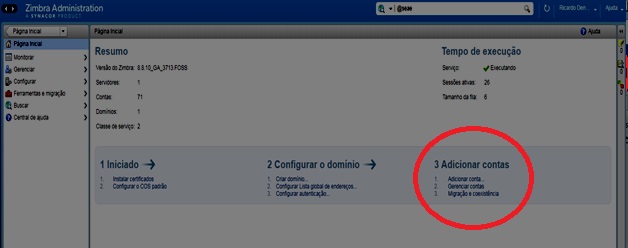
Passo 05 No portal de administração de contas de e-mails, clicar em Adicionar Conta.
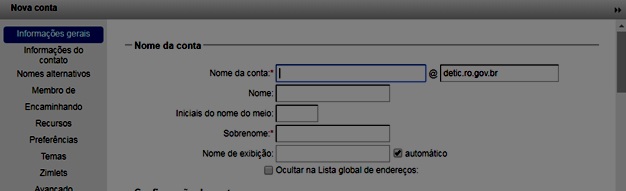
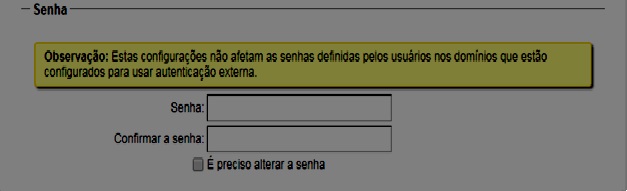
Passo 06 Informe o nome da conta com o primeiro e ultimo sobrenome e o domínio da conta. nome completo, status e definir uma senha para o primeiro acesso.
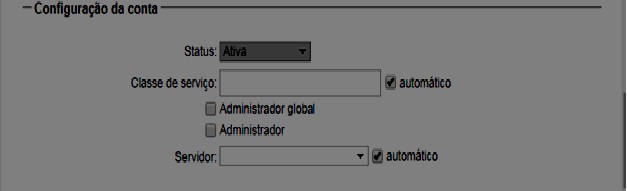
Passo 07 Marcar a opção É preciso alterar a senha.
Passo 08 Informar dados do usuário da conta.
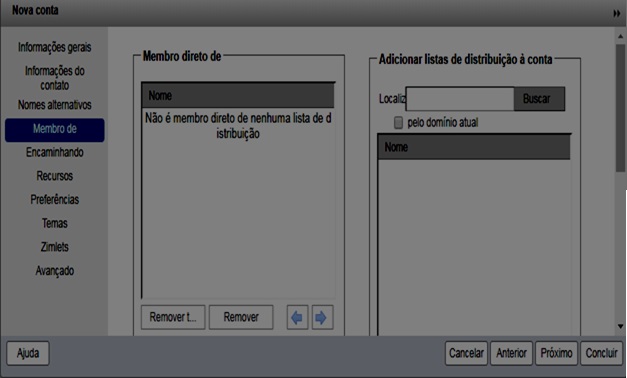
Passo 09 Verificar se o domínio possui lista de distribuição.
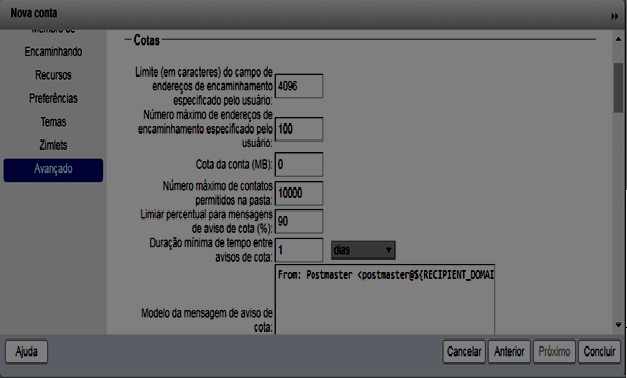
Passo 10 Alterar o tamanho da cota de e-mail. Depois é só clicar em concluir e verificar se estar tudo conforme foi pedido.