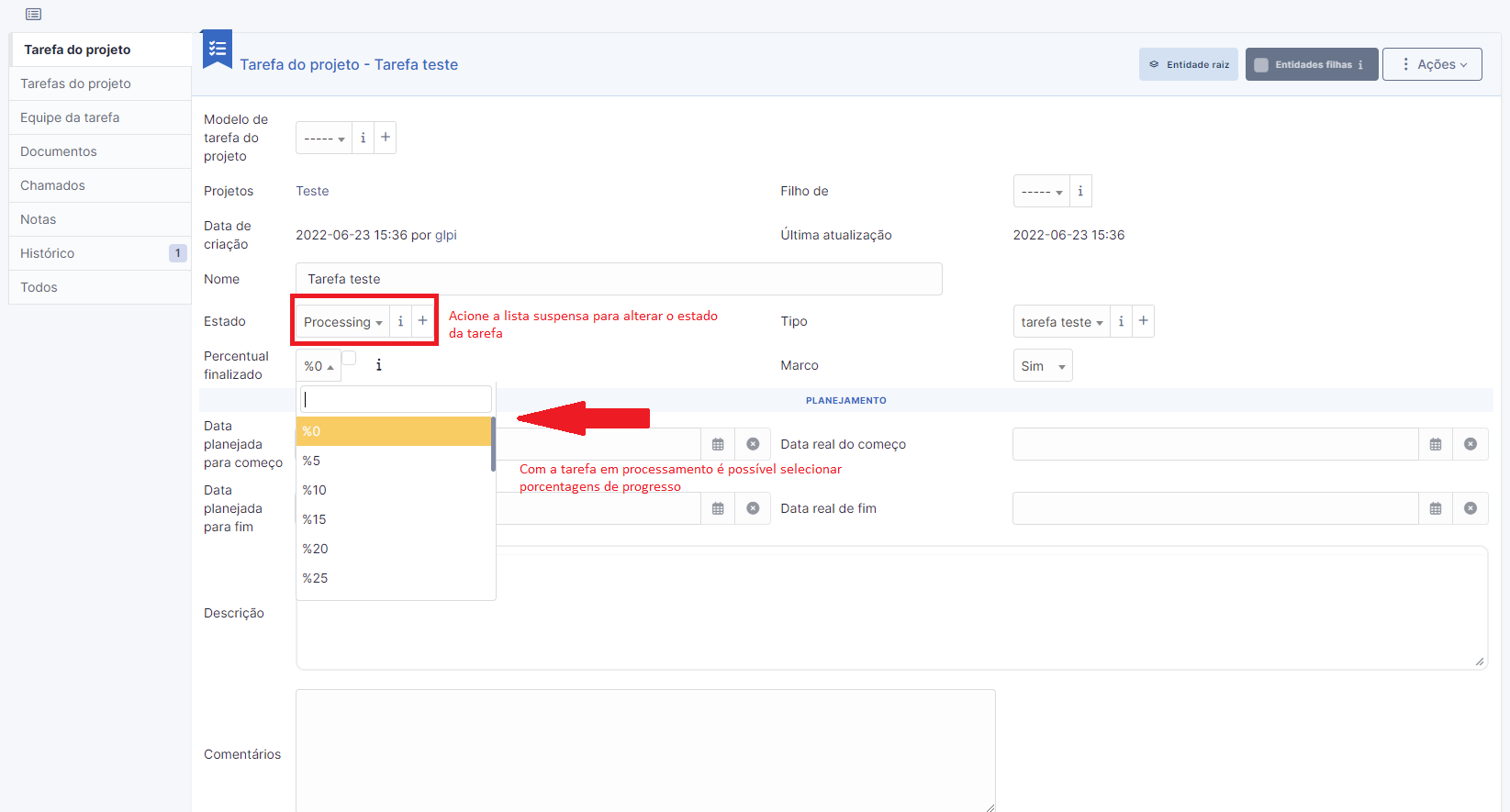
¶ Acessando a Ferramenta
Passo 1 Clique em Ferramentas > Projeto.
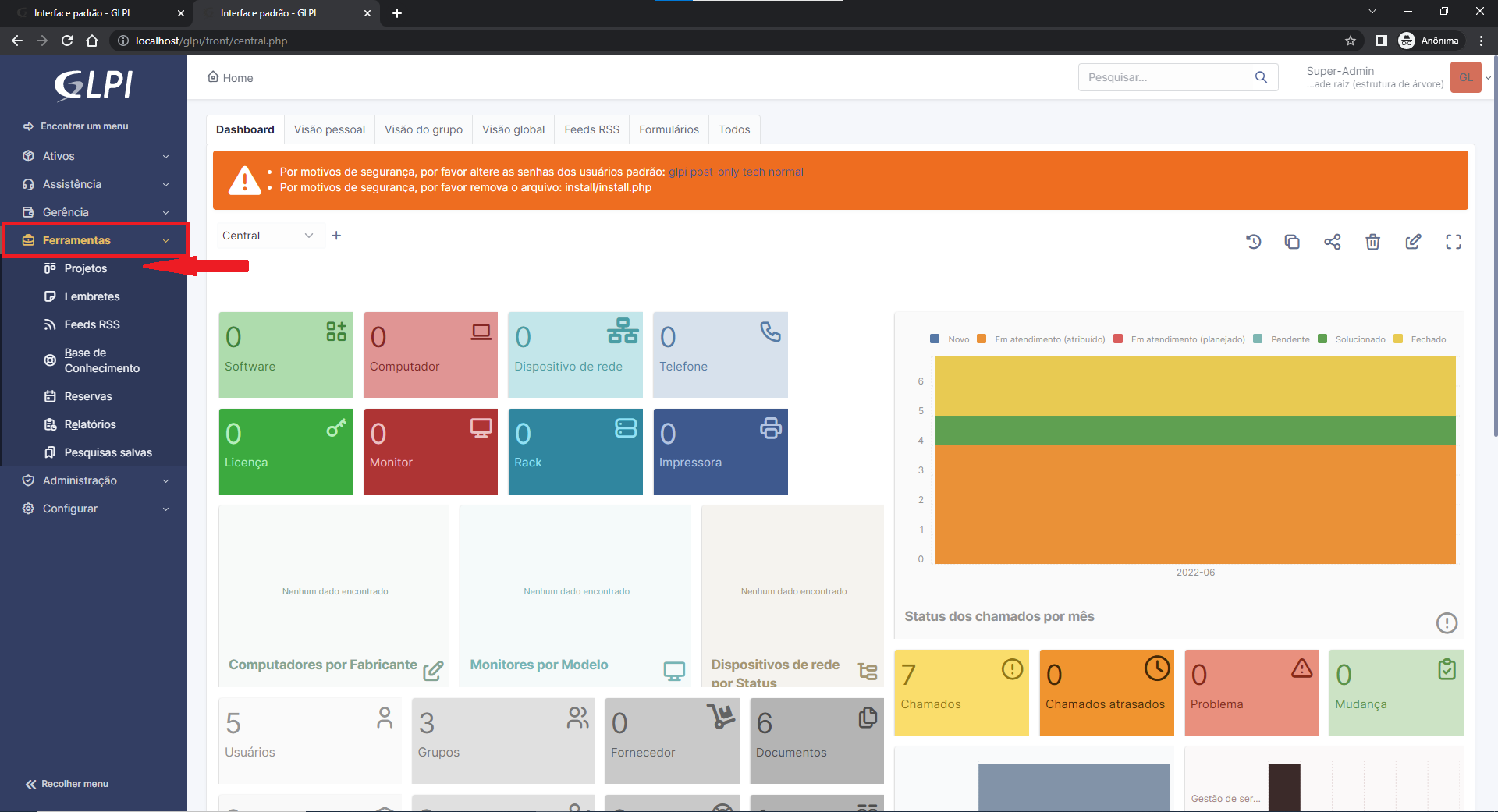
Passo 2 Clique no botão “+ Adicionar” para criar um novo projeto na plataforma:
¶ Configuração Inicial
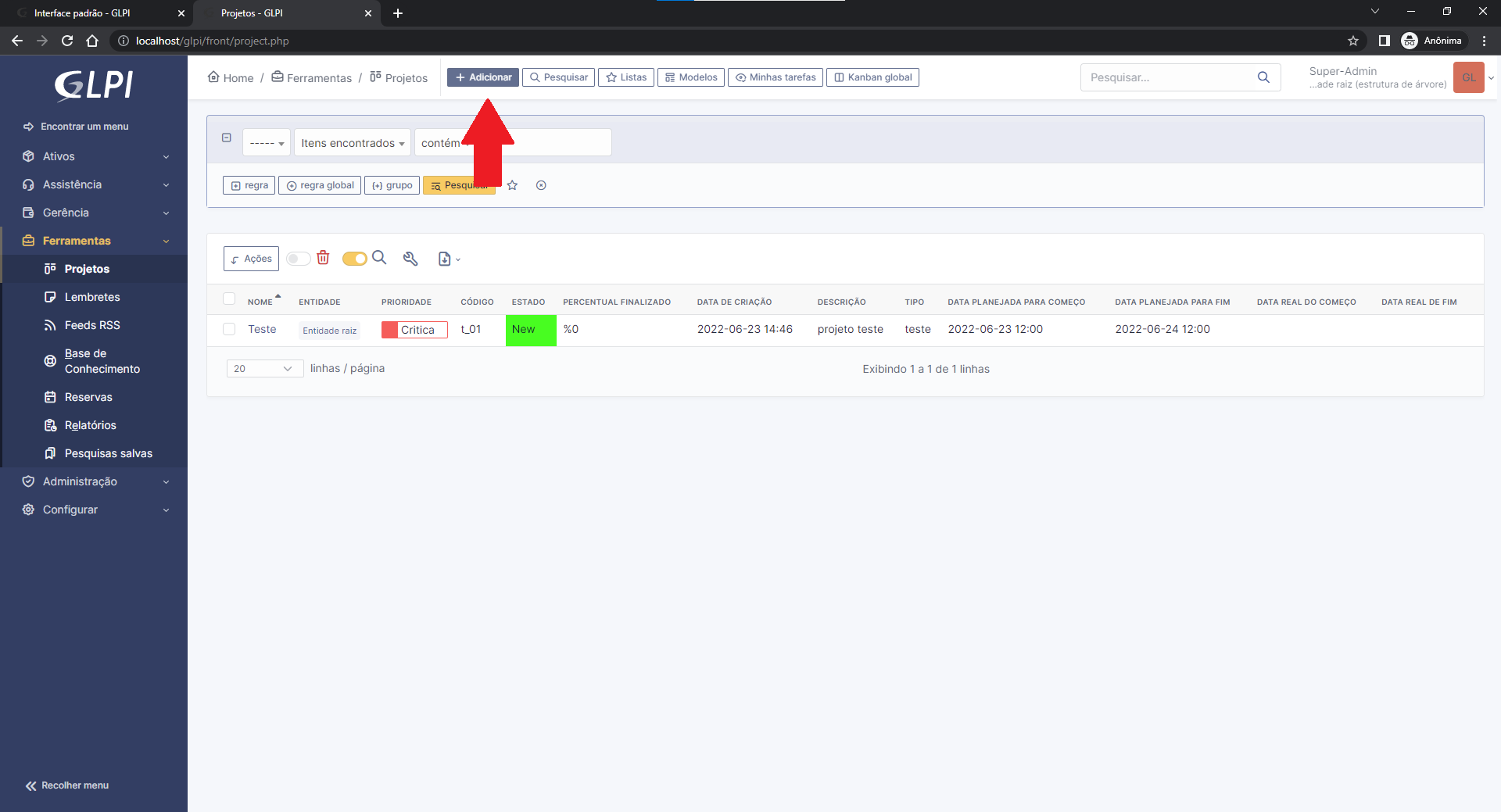
A página de configuração inicial contém os elementos básicos para o registro do projeto na plataforma. Nome do projeto, Prioridade, Gerente, Equipe, Prazos e Código (acompanhar a ordem e estrutura da organização).
¶ Campos em destaque
1. Filho de: Situações que o projeto faz parte de outro projeto maior (subprojeto);
2. Percentual finalizado: As etapas do projeto são definidas de acordo com o quanto elas completam os projetos em porcentagem. Marque a caixa para que a contagem seja automática. Sempre que uma tarefa for concluída atualizará o percentual finalizado;
3. Estado: em que momento se encontra o projeto. Pode-se criar outros estados para se adequar a instituição ou situações clicando no ícone de “+”:
• Concluído: projetos finalizados (ao registrar projetos de forma retroativa ou ao finalizar);
• Em curso: projeto em andamento;
• Fechado: descontinuado sem reabertura;
• Não concluído: não está sendo tocado por nenhuma equipe no momento ou aguardando requisitos para continuidade;
• Novo: ao criar novos projetos;
4. Tipo: Qual o objetivo/necessidade do projeto. Pode-se criar outros tipos para se adequar a instituição ou situações clicando no ícone de “+”:
• Melhoria: Adicionar funções, recursos, atualizações;
• Implementação: Novos produtos, soluções ou serviços;
• Reparo: Reparos ou manutenções programadas;
• Correção de problemas: Projeto para reparo de problemas de forma reativa a origem de incidentes.
Ao preencher todas as informações clicar em Adicionar
¶ Página dos Itens do Projeto
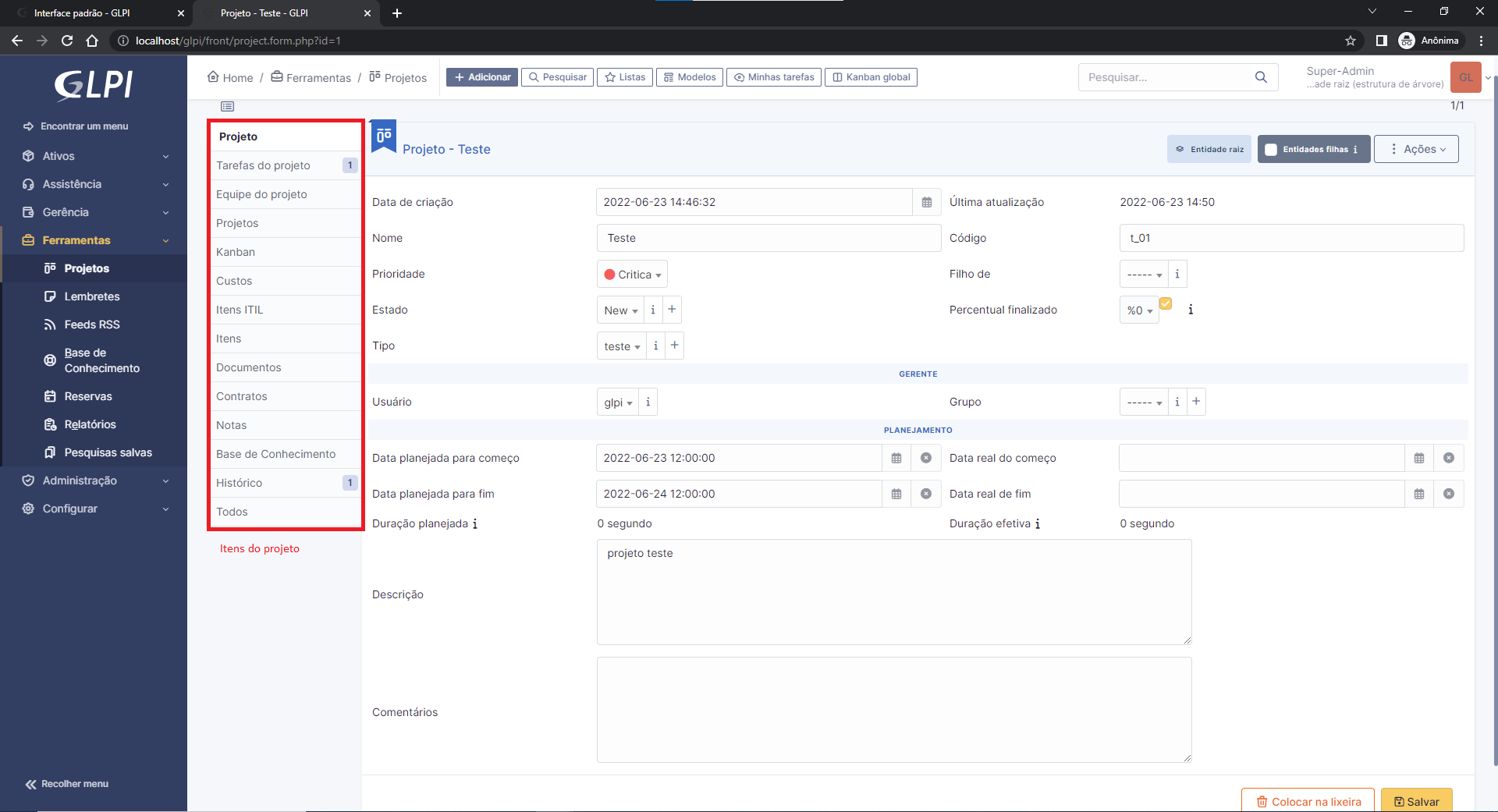
Destacam-se os seguintes items para preenchimento:
Tarefas de projeto: Adicionar as tarefas/entregas de acordo com suas porcentagens e características;
Equipe do projeto: Cadastrar membros da equipe ou grupos (cadastrados no GLPI);
Projetos - configurar subprojetos do projeto principal;
GANTT: exibição em forma de gráfico;
Kanban: exibição em forma de kanban;
Custos: cadastrar custos do projeto (nome, custo, orçamento se houver e datas iniciais e finais);
Itens ITIL: vincular mudanças, problemas ou chamados ao projeto;
Itens: Itens registrados no GLPI de hardware, ativos de rede ou softwares;
Documentos: anexar documentos relevantes ao projeto;
Contratos: Vincular contratos do projeto;
Notas: anotações para pequenas observações e lembretes;
Base de conhecimento: vincular um procedimento documentado na base de conhecimento.
¶ Adicionando e configurando uma tarefa
Passo 1 Clicando em tarefas no canto esquerdo do menu, abrirá a seguinte tela:
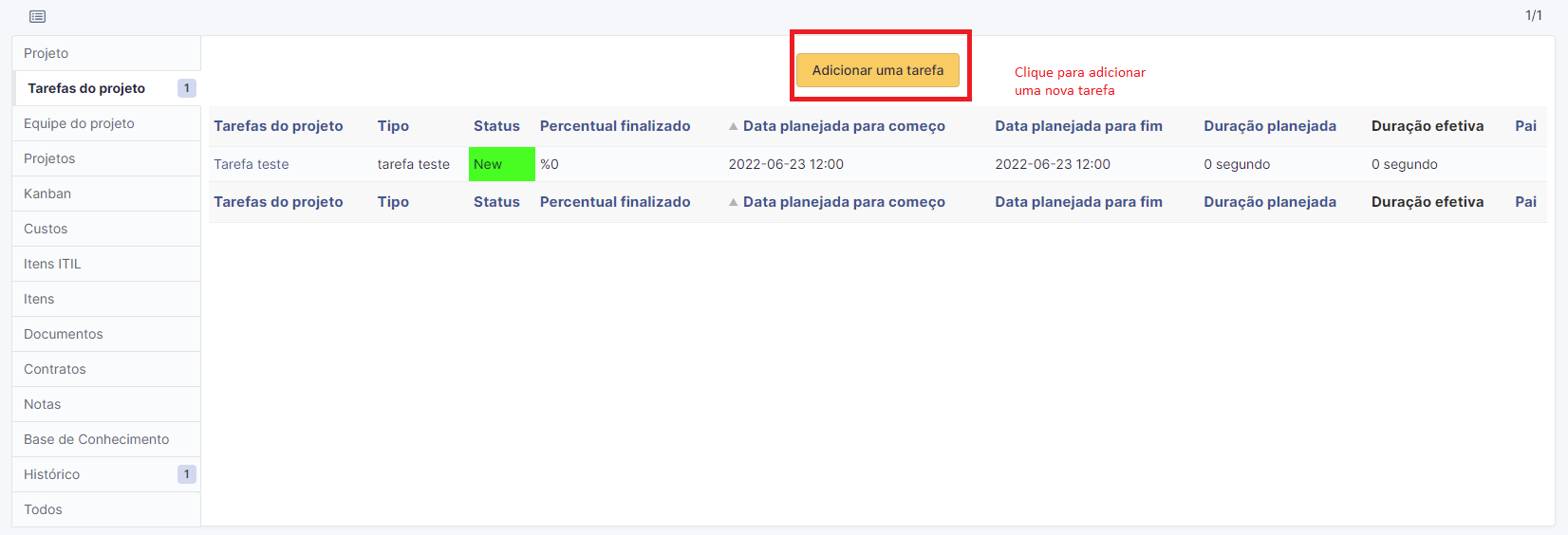
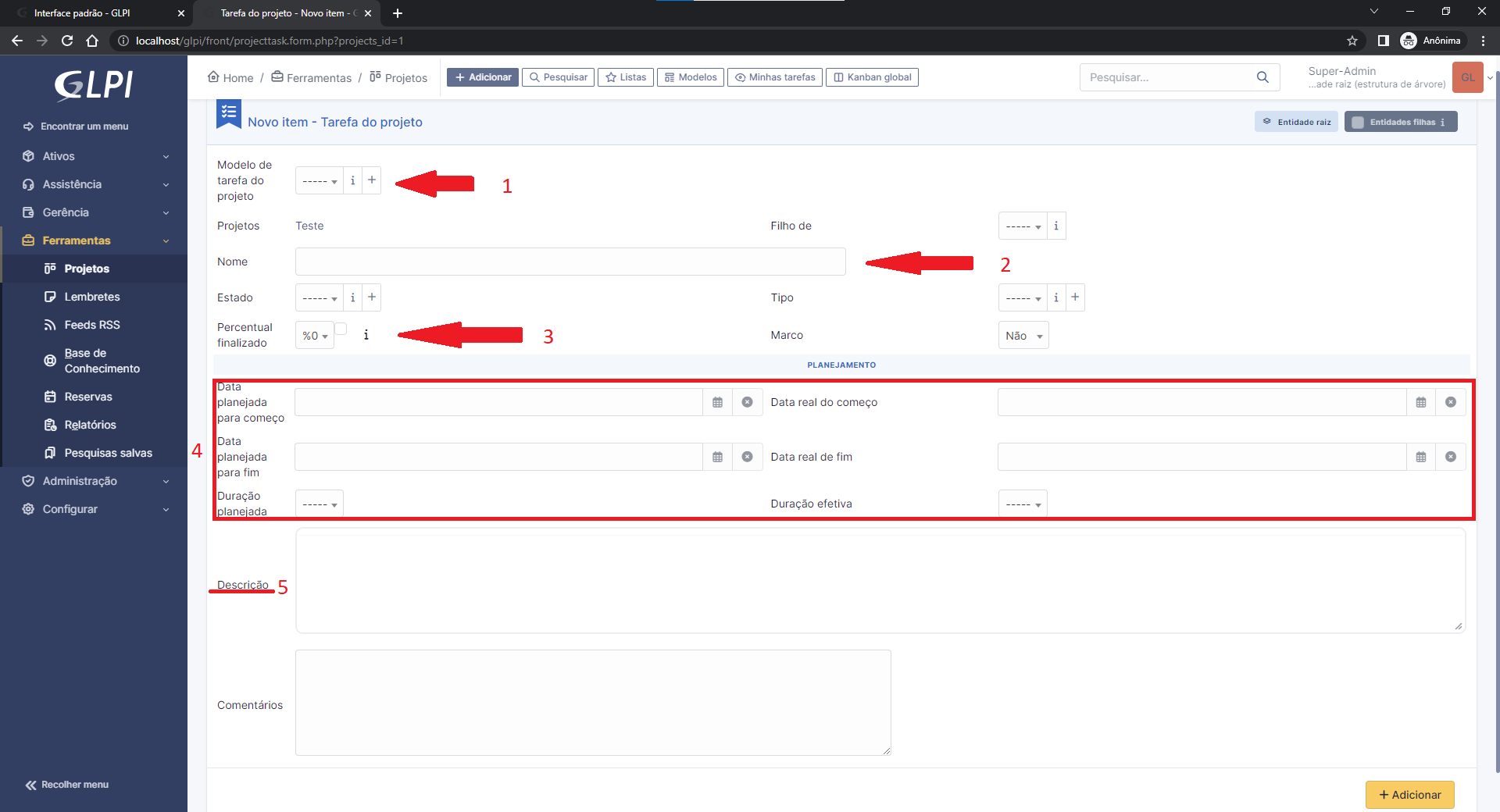
Passo 2 Para adicionar uma nova tarefa clique no botão amarelo “adicionar nova tarefa”, após, terá a seguinte visão do sistema:
¶ Campos em destaque
1. Modelo de tarefa do projeto: Pode-se criar modelos de tarefa para preenchimento automático dos campos
2. Nome: Nome da Tarefa/Entrega
3. Percentual finalizado: Representa o quanto do projeto será finalizado quando esta tarefa for concluída (não marque a caixa de seleção caso a tarefa não tenha subtarefas)
Como funcionam as subtarefas (tarefas filhas)? todas as subtarefas formam 100% de uma tarefa que por sua vez faz parte de 15% do projeto todo nesse exemplo.
4. Planejamento: definir o tempo planejado de início e término e após a conclusão da tarefa inserir os períodos reais para análise de desempenho ou adequação 5. Ferramentas de edição de texto para detalhamento e instruções da tarefa
Ao clicar em adicionar a tarefa será registrada e a página estará pronta para a configuração da próxima.
Campos padrão
• Filho de: caso a tarefa seja sub-tarefa de outra
• Tipo: tipo de tarefa podem ser adicionado tipos de acordo com a necessidade da instituição clicando no “+”
• Marco: caso a tarefa seja um marco do projeto (milestone)
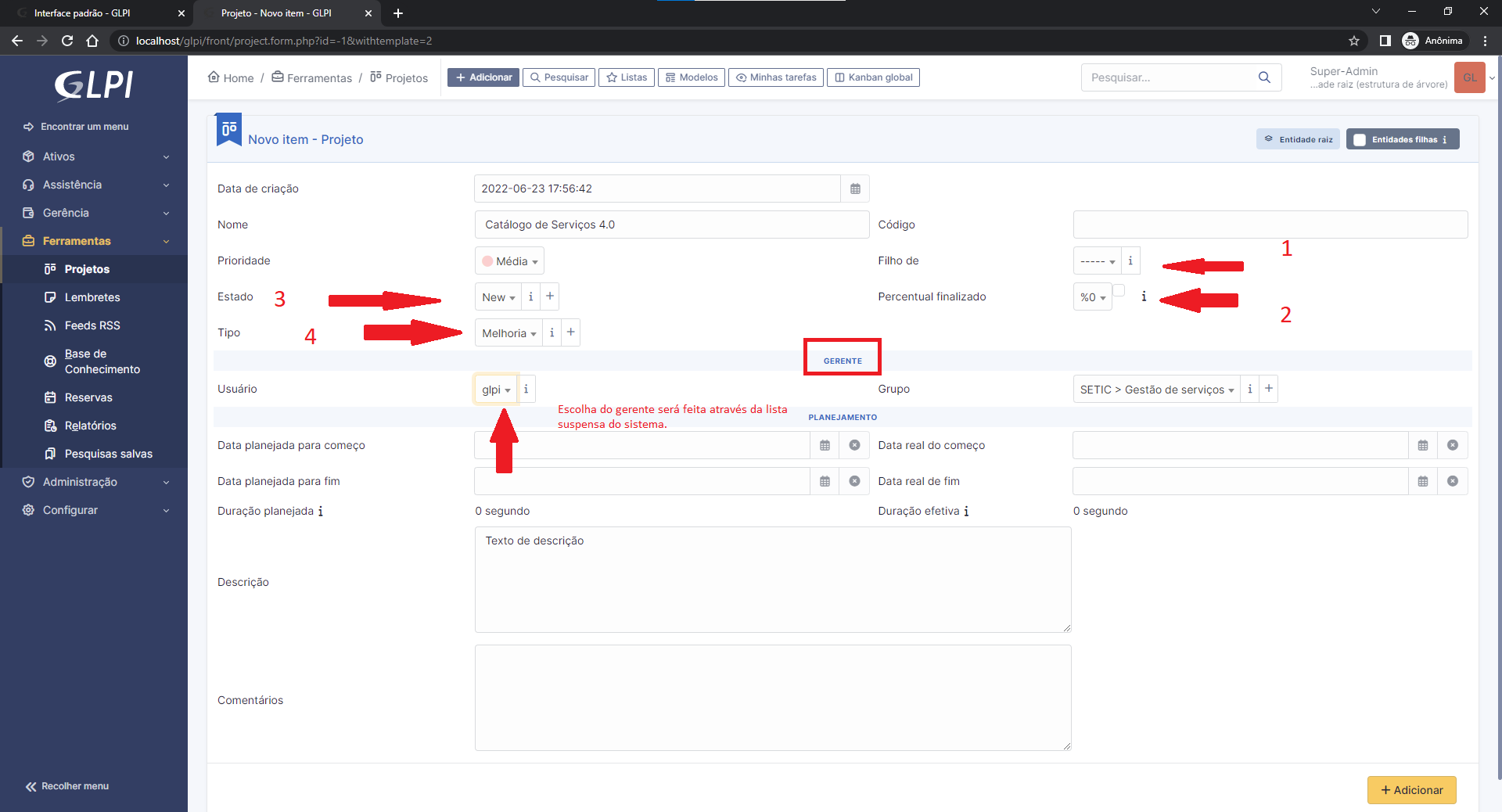
• Estado: Em qual estado se encontra a tarefa (ao configurar inicialmente selecionar “novo”)
Após adicionar uma tarefa pode-se configurar mais elementos e detalhes melhorando a compreensão e acompanhamento do projeto
¶ Criando o chamado para a tarefa
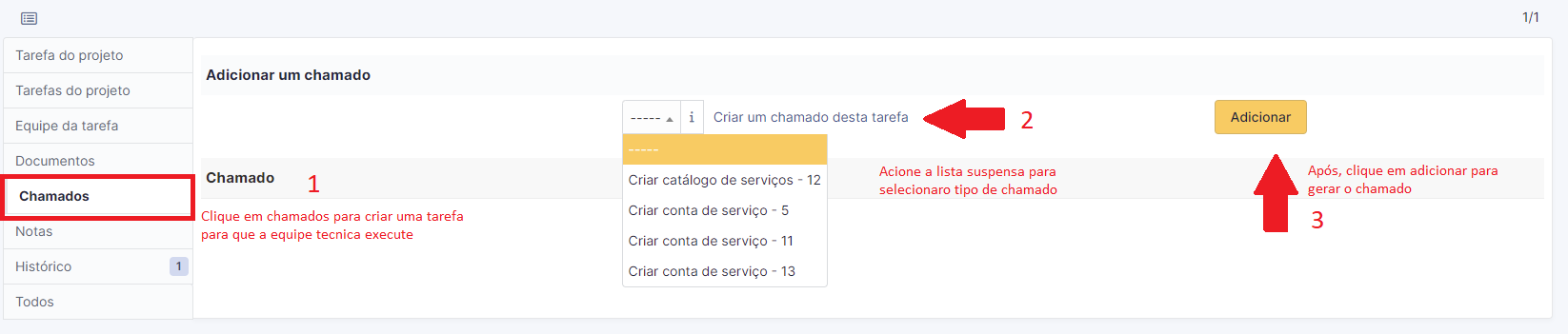
Pode-se adicionar um chamado que já está criado ou criar um chamado para a tarefa. A página de abertura de chamado será aberta para preenchimento dos dados.
¶ Acompanhamento e conclusão de tarefas
Acesse o painel de tarefas do projeto e clique em tarefas do projeto
A coluna de status aponta em que estágio cada tarefa está e ao lado o percentual que ela compõe ao projeto
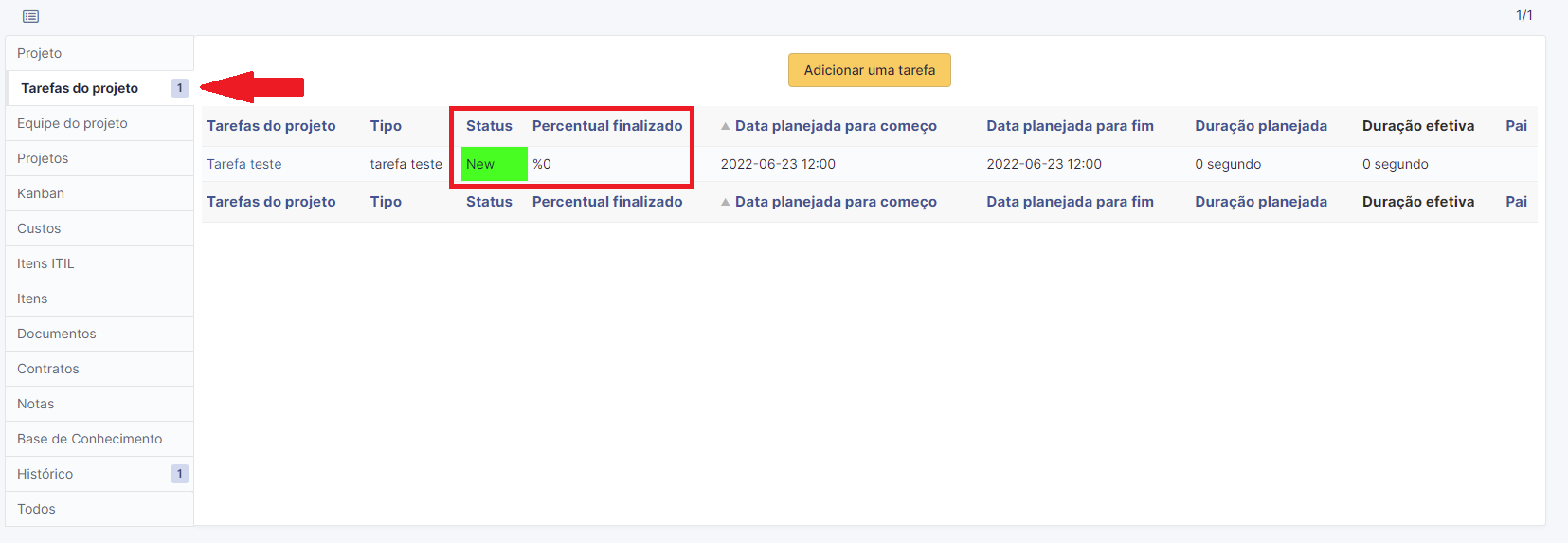
Esses status são configurados manualmente de acordo com a conclusão das etapas e devem ser acompanhados pelo responsável do projeto.